> ## Documentation Index
> Fetch the complete documentation index at: https://support.customtypeone.com/llms.txt
> Use this file to discover all available pages before exploring further.
# Meinen Sidekick einrichten (SugarPixel Classic)
Diese Anleitung erklärt alles, was Sie zum Einrichten von Sidekick, zum Anschließen Ihrer Alarmgeräte und zum Prüfen ihrer Funktion benötigen.
**SugarPixel muss bereits eingerichtet sein und laufen, bevor Sie fortfahren.**
Sie brauchen während der Einrichtung Hilfe? Verbinden Sie sich mit Ihrem SugarPixel und verwenden Sie die Schaltfläche **Contact Support** oben im Hilfe-Popup.
Für eine zuverlässige Unterstützung wenden Sie sich bitte direkt an uns. Ratschläge Dritter aus Facebook-Gruppen oder Foren sind oft falsch. Wir bieten keinen telefonischen Support an, antworten aber schriftlich schnell und präzise.
Im Karton Ihres Sidekick sollten enthalten sein – einige Teile sind eventuell in Luftpolsterfolie eingewickelt:
* Sidekick
* USB-Netzteil
* USB-Stromkabel
Fehlt etwas? Schreiben Sie an [support@customtypeone.com](mailto:support@customtypeone.com), bevor Sie fortfahren.
Verwenden Sie **ausschließlich das mitgelieferte Kabel und USB-Netzteil**. Passt der Stecker nicht zur Steckdose in Ihrem Land, verwenden Sie einen Reisestecker-Adapter – kein Ladegerät eines Drittanbieters.
**Wichtig:** Eine falsche Einrichtung kann Alarme verhindern, das Gerät beschädigen, eine Brandgefahr verursachen und zum Erlöschen der Garantie führen.
### Sidekick anschließen
1. **Die Anschlüsse kennenlernen**
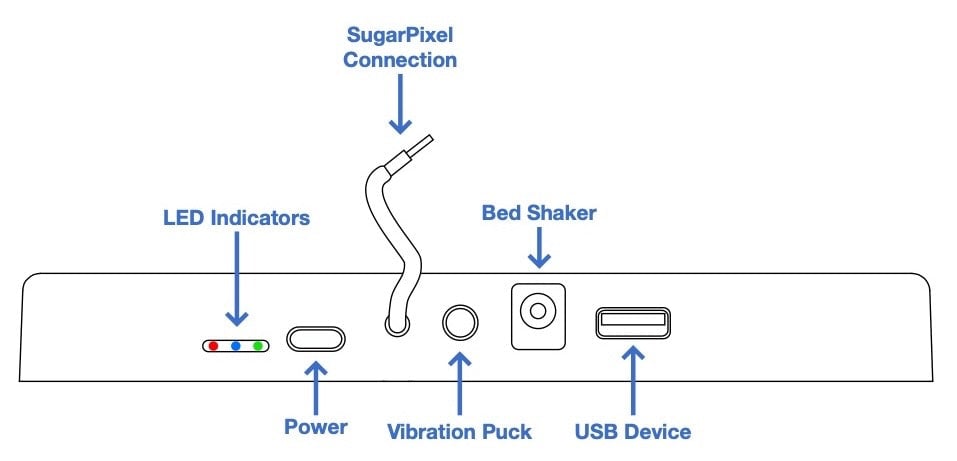 Sidekick hat Anschlüsse für: LED-Anzeigen, Stromversorgung, SugarPixel-Verbindung, Vibrationspuck, Bettvibrator und USB-Gerät.
1. **Montieren und anschließen**
* Entfernen Sie, falls vorhanden, den roten Warnaufkleber von der Rückseite des Sidekick.
* Sidekick sitzt direkt unter SugarPixel. Ziehen Sie die Schutzfolie von den Klebepunkten auf der Oberseite des Sidekick ab, richten Sie SugarPixel aus und drücken Sie es fest.
* Stecken Sie das fest angebrachte Kabel in den Vibrationsanschluss von SugarPixel.
* Schließen Sie das **mitgelieferte Stromkabel und Netzteil** an.
Die Alarme externer Geräte über Sidekick sind eine Ergänzung. Lassen Sie die Alarme Ihres CGM immer aktiviert und verlassen Sie sich als Absicherung auf die integrierten optischen und akustischen Alarme von SugarPixel.
### Alarmgeräte
### Vibrationspuck
Sidekick nutzt denselben Vibrationsanschluss wie SugarPixel, bietet aber einen eigenen Anschluss, sodass Sie den mitgelieferten Vibrationspuck weiterhin zusammen mit anderen Geräten verwenden können. Stecken Sie den Puck in den Vibrationsanschluss des Sidekick.
### Bettvibrator
Sidekick hat einen eigenen Anschluss für einen handelsüblichen Bettvibrator. Stecken Sie den Bettvibrator in den Anschluss des Sidekick und stellen Sie den Intensitätsschalter (niedrig/mittel/hoch) nach Wunsch ein.
Wir haben den Bettvibrator getestet, der in der [Referenz zu externen Geräten](/de/external-alert-devices/external-device-links) verlinkt ist. Wenn Sie ein anderes Modell verwenden, das gut funktioniert, senden Sie uns den Link an [support@customtypeone.com](mailto:support@customtypeone.com), damit wir es ergänzen können.
### USB-Gerät
Der USB-A-Anschluss des Sidekick unterstützt eine Vielzahl von USB-betriebenen Geräten. Voraussetzungen:
* Maximal 1 A Stromaufnahme – verwenden Sie keine Geräte, die mehr als 1 A benötigen.
* Das Gerät muss sich automatisch einschalten, sobald es mit Strom versorgt wird – wenn es sich sofort einschaltet, wenn Sie es an ein USB-Netzteil anschließen, funktioniert es auch mit Sidekick.
**Wichtig:** Schließen Sie keinen USB-Hub oder -Verteiler an. Um mehrere USB-Geräte zu verwenden, verbinden Sie weitere Sidekicks hintereinander.
Getestete Geräte finden Sie in der [Referenz zu externen Geräten](/de/external-alert-devices/external-device-links). Wenn Sie ein Gerät finden, das funktioniert, senden Sie uns den Link an [support@customtypeone.com](mailto:support@customtypeone.com).
**Erweiterbarkeit:** Mehrere Sidekicks lassen sich hintereinanderschalten. Stecken Sie das fest angebrachte Kabel jedes weiteren Sidekick in den Vibrationsanschluss des vorherigen. Jeder Sidekick benötigt sein eigenes mitgeliefertes Netzteil. Zwei hintereinandergeschaltete Sidekicks unterstützen 2 Vibrationspucks, 2 Bettvibratoren und 2 USB-Geräte – und so weiter.
### Alarme testen
1. **Öffnen Sie die SugarPixel-App** und verbinden Sie sich mit Ihrem SugarPixel.
2. **Prüfen Sie, ob Vibrationsalarme aktiviert sind**, unter Alert Settings. Sidekick-Alarme werden nur ausgelöst, wenn Vibrationsalarme oder ansteigende Alarme (Ascending Alerts) eingeschaltet sind.
3. **Tippen Sie auf Test Alert** im Bildschirm Alert Settings.
4. **Prüfen Sie, ob Ihre externen Geräte** wie erwartet auslösen.
Sidekick hat Anschlüsse für: LED-Anzeigen, Stromversorgung, SugarPixel-Verbindung, Vibrationspuck, Bettvibrator und USB-Gerät.
1. **Montieren und anschließen**
* Entfernen Sie, falls vorhanden, den roten Warnaufkleber von der Rückseite des Sidekick.
* Sidekick sitzt direkt unter SugarPixel. Ziehen Sie die Schutzfolie von den Klebepunkten auf der Oberseite des Sidekick ab, richten Sie SugarPixel aus und drücken Sie es fest.
* Stecken Sie das fest angebrachte Kabel in den Vibrationsanschluss von SugarPixel.
* Schließen Sie das **mitgelieferte Stromkabel und Netzteil** an.
Die Alarme externer Geräte über Sidekick sind eine Ergänzung. Lassen Sie die Alarme Ihres CGM immer aktiviert und verlassen Sie sich als Absicherung auf die integrierten optischen und akustischen Alarme von SugarPixel.
### Alarmgeräte
### Vibrationspuck
Sidekick nutzt denselben Vibrationsanschluss wie SugarPixel, bietet aber einen eigenen Anschluss, sodass Sie den mitgelieferten Vibrationspuck weiterhin zusammen mit anderen Geräten verwenden können. Stecken Sie den Puck in den Vibrationsanschluss des Sidekick.
### Bettvibrator
Sidekick hat einen eigenen Anschluss für einen handelsüblichen Bettvibrator. Stecken Sie den Bettvibrator in den Anschluss des Sidekick und stellen Sie den Intensitätsschalter (niedrig/mittel/hoch) nach Wunsch ein.
Wir haben den Bettvibrator getestet, der in der [Referenz zu externen Geräten](/de/external-alert-devices/external-device-links) verlinkt ist. Wenn Sie ein anderes Modell verwenden, das gut funktioniert, senden Sie uns den Link an [support@customtypeone.com](mailto:support@customtypeone.com), damit wir es ergänzen können.
### USB-Gerät
Der USB-A-Anschluss des Sidekick unterstützt eine Vielzahl von USB-betriebenen Geräten. Voraussetzungen:
* Maximal 1 A Stromaufnahme – verwenden Sie keine Geräte, die mehr als 1 A benötigen.
* Das Gerät muss sich automatisch einschalten, sobald es mit Strom versorgt wird – wenn es sich sofort einschaltet, wenn Sie es an ein USB-Netzteil anschließen, funktioniert es auch mit Sidekick.
**Wichtig:** Schließen Sie keinen USB-Hub oder -Verteiler an. Um mehrere USB-Geräte zu verwenden, verbinden Sie weitere Sidekicks hintereinander.
Getestete Geräte finden Sie in der [Referenz zu externen Geräten](/de/external-alert-devices/external-device-links). Wenn Sie ein Gerät finden, das funktioniert, senden Sie uns den Link an [support@customtypeone.com](mailto:support@customtypeone.com).
**Erweiterbarkeit:** Mehrere Sidekicks lassen sich hintereinanderschalten. Stecken Sie das fest angebrachte Kabel jedes weiteren Sidekick in den Vibrationsanschluss des vorherigen. Jeder Sidekick benötigt sein eigenes mitgeliefertes Netzteil. Zwei hintereinandergeschaltete Sidekicks unterstützen 2 Vibrationspucks, 2 Bettvibratoren und 2 USB-Geräte – und so weiter.
### Alarme testen
1. **Öffnen Sie die SugarPixel-App** und verbinden Sie sich mit Ihrem SugarPixel.
2. **Prüfen Sie, ob Vibrationsalarme aktiviert sind**, unter Alert Settings. Sidekick-Alarme werden nur ausgelöst, wenn Vibrationsalarme oder ansteigende Alarme (Ascending Alerts) eingeschaltet sind.
3. **Tippen Sie auf Test Alert** im Bildschirm Alert Settings.
4. **Prüfen Sie, ob Ihre externen Geräte** wie erwartet auslösen.
This documentation is built and hosted on [Mintlify](https://mintlify.com), a developer documentation platform.