> ## Documentation Index
> Fetch the complete documentation index at: https://support.customtypeone.com/llms.txt
> Use this file to discover all available pages before exploring further.
# Einrichtung der mobilen App
SugarPixel Mini/Classic wird über die App **SugarPixel Hub** ([iPhone](https://www.customtypeone.com/SugarPixeliPhone) / [Android](https://play.google.com/store/apps/details)) konfiguriert. Die App verbindet sich nur zur Einrichtung per **Bluetooth** mit SugarPixel Mini/Classic – nach der Konfiguration arbeitet SugarPixel Mini/Classic vollständig eigenständig.
Laden Sie die App herunter, installieren Sie sie und erlauben Sie **alle Berechtigungen** einschließlich Mitteilungen (erforderlich für Hinweise auf Firmware-Updates). Lesen Sie vor dem Verbinden Folgendes:
* **Die App verbindet sich nicht mit Ihrem CGM** und muss nicht auf demselben Smartphone wie Ihre CGM-App installiert sein.
* **Mehrere Smartphones** können denselben SugarPixel Mini/Classic konfigurieren. Ein Smartphone kann auch **mehrere SugarPixels** verwalten – jeder erscheint als eigenes Gerät und wird unabhängig konfiguriert.
* **Alle Einstellungen werden auf dem SugarPixel Mini/Classic gespeichert**, nicht in der App.
* **Die App soll nicht dauerhaft verbunden bleiben.** Tippen Sie nach Abschluss Ihrer Änderungen immer im App-Menü auf **Disconnect**. Eine bestehende Verbindung kann WLAN-Downloads stören und einen Neustart erfordern, bevor Sie sich erneut verbinden können.
**Verbinden Sie sich nicht über die Bluetooth-Einstellungen Ihres Smartphones.** Verbinden Sie sich immer direkt in der App SugarPixel Hub.
Beim Öffnen sucht die App automatisch nach SugarPixels in der Nähe. Ihr Gerät erscheint in einer Liste – jeder SugarPixel Mini/Classic hat einen eindeutigen Namen (zum Beispiel **SugarPixel-2A28**).
**Tippen Sie in der Liste direkt auf den Namen Ihres SugarPixel Mini/Classic**, um mit der Konfiguration zu beginnen.
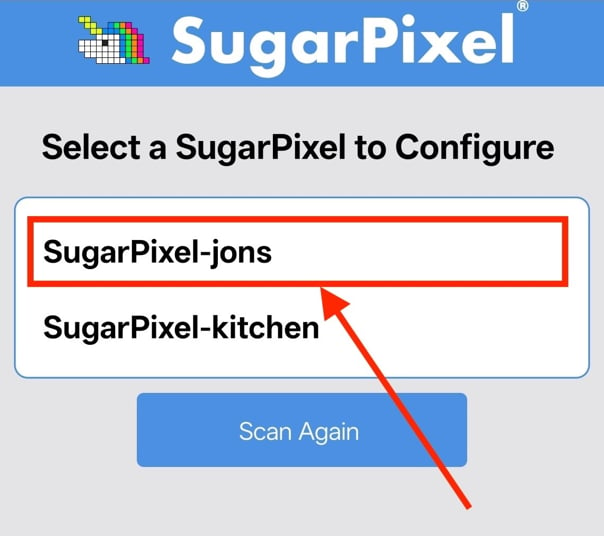 Wenn keine Geräte angezeigt werden, tippen Sie auf **Scan Again**. Erscheint Ihr SugarPixel Mini/Classic weiterhin nicht, gehen Sie näher an das Gerät heran, ziehen Sie den Stecker und stecken Sie ihn wieder ein, um es neu zu starten, und suchen Sie dann erneut. Zeigt die Suche **„Stopped“** an, prüfen Sie, ob Bluetooth aktiviert ist und alle App-Berechtigungen erteilt wurden.
Weiterhin Probleme? Siehe **Fehlerbehebung** unten.
Wenn Sie sich zum ersten Mal von einem neuen Smartphone aus verbinden, zeigt Ihr Smartphone eine **Bluetooth-Kopplungsanfrage** mit der Aufforderung, einen PIN-Code einzugeben.
Gleichzeitig zeigt der **Bildschirm** Ihres SugarPixel Mini/Classic einen eindeutigen **6-stelligen Code** an. Geben Sie genau diesen Code in die Anfrage auf Ihrem Smartphone ein.
Wenn keine Geräte angezeigt werden, tippen Sie auf **Scan Again**. Erscheint Ihr SugarPixel Mini/Classic weiterhin nicht, gehen Sie näher an das Gerät heran, ziehen Sie den Stecker und stecken Sie ihn wieder ein, um es neu zu starten, und suchen Sie dann erneut. Zeigt die Suche **„Stopped“** an, prüfen Sie, ob Bluetooth aktiviert ist und alle App-Berechtigungen erteilt wurden.
Weiterhin Probleme? Siehe **Fehlerbehebung** unten.
Wenn Sie sich zum ersten Mal von einem neuen Smartphone aus verbinden, zeigt Ihr Smartphone eine **Bluetooth-Kopplungsanfrage** mit der Aufforderung, einen PIN-Code einzugeben.
Gleichzeitig zeigt der **Bildschirm** Ihres SugarPixel Mini/Classic einen eindeutigen **6-stelligen Code** an. Geben Sie genau diesen Code in die Anfrage auf Ihrem Smartphone ein.

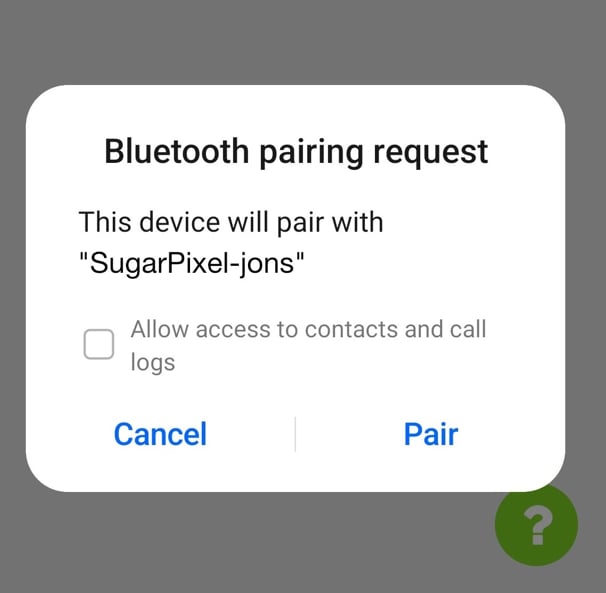 **Geben Sie keine Beispielcodes ein**, die Ihr Smartphone vorschlägt (etwa 0000 oder 1234). Der Code muss genau die 6-stellige Zahl sein, die auf dem Bildschirm des SugarPixel Mini/Classic angezeigt wird – sie ist bei jeder Kopplung mit einem neuen Smartphone anders.
### Fehlerbehebung
This documentation is built and hosted on [Mintlify](https://mintlify.com), a developer documentation platform.
**Geben Sie keine Beispielcodes ein**, die Ihr Smartphone vorschlägt (etwa 0000 oder 1234). Der Code muss genau die 6-stellige Zahl sein, die auf dem Bildschirm des SugarPixel Mini/Classic angezeigt wird – sie ist bei jeder Kopplung mit einem neuen Smartphone anders.
### Fehlerbehebung
This documentation is built and hosted on [Mintlify](https://mintlify.com), a developer documentation platform.