> ## Documentation Index
> Fetch the complete documentation index at: https://support.customtypeone.com/llms.txt
> Use this file to discover all available pages before exploring further.
# Dexcom
> Verbindung mit Ihrem Dexcom-Benutzernamen und Clarity-Konto
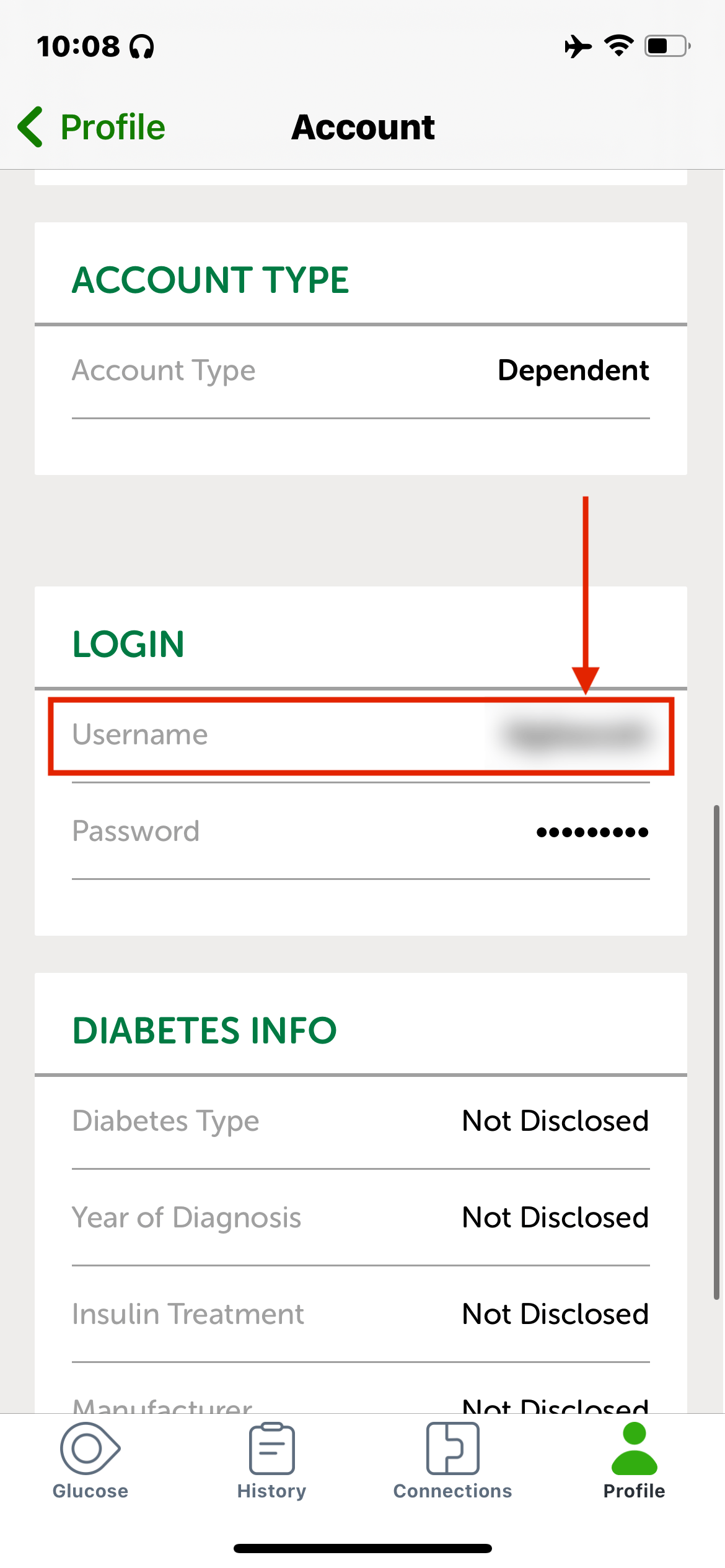 Öffnen Sie die Dexcom-App und gehen Sie zu **Settings → Account** (G6) bzw. **Profile → Account** (G7). Verwenden Sie den unter **LOGIN** angezeigten Benutzernamen – diesen geben Sie in SugarPixel+ ein. Ist Ihr Benutzername eine Telefonnummer, sind das **+** und die Ländervorwahl erforderlich – zum Beispiel **+13334445555**.
Bevor Sie Ihr Passwort in SugarPixel+ eingeben, prüfen Sie zunächst, ob es auf der Dexcom-Website funktioniert:
* **USA:** [clarity.dexcom.com](https://clarity.dexcom.com)
* **Außerhalb der USA:** [clarity.dexcom.eu](https://clarity.dexcom.eu)
Wenn Sie sich dort nicht anmelden können, kann sich auch SugarPixel+ nicht verbinden. Setzen Sie Ihr Passwort bei Bedarf auf der Dexcom-Website zurück – bei abhängigen Konten geben Sie den Benutzernamen des abhängigen Kontos ein; die E-Mail zum Zurücksetzen geht an die Adresse der Betreuungsperson.
Dexcom lädt Echtzeitdaten nur hoch, wenn die **Freigabe (Share) aktiviert** ist und **mindestens ein Follower** existiert. Fügen Sie in der Dexcom-App einen Follower hinzu, bevor Sie fortfahren. Wenn Ihnen niemand folgen soll, laden Sie sich selbst ein und installieren Sie die Follow-App mit deaktivierten Alarmen.
Geben Sie Ihren Dexcom-Benutzernamen und Ihr Passwort ein und tippen Sie auf **Test Connection**. Bei Erfolg erscheint sofort Ihr aktueller Glukosewert.
## Fehlerbehebung
This documentation is built and hosted on [Mintlify](https://mintlify.com), a developer documentation platform.
Öffnen Sie die Dexcom-App und gehen Sie zu **Settings → Account** (G6) bzw. **Profile → Account** (G7). Verwenden Sie den unter **LOGIN** angezeigten Benutzernamen – diesen geben Sie in SugarPixel+ ein. Ist Ihr Benutzername eine Telefonnummer, sind das **+** und die Ländervorwahl erforderlich – zum Beispiel **+13334445555**.
Bevor Sie Ihr Passwort in SugarPixel+ eingeben, prüfen Sie zunächst, ob es auf der Dexcom-Website funktioniert:
* **USA:** [clarity.dexcom.com](https://clarity.dexcom.com)
* **Außerhalb der USA:** [clarity.dexcom.eu](https://clarity.dexcom.eu)
Wenn Sie sich dort nicht anmelden können, kann sich auch SugarPixel+ nicht verbinden. Setzen Sie Ihr Passwort bei Bedarf auf der Dexcom-Website zurück – bei abhängigen Konten geben Sie den Benutzernamen des abhängigen Kontos ein; die E-Mail zum Zurücksetzen geht an die Adresse der Betreuungsperson.
Dexcom lädt Echtzeitdaten nur hoch, wenn die **Freigabe (Share) aktiviert** ist und **mindestens ein Follower** existiert. Fügen Sie in der Dexcom-App einen Follower hinzu, bevor Sie fortfahren. Wenn Ihnen niemand folgen soll, laden Sie sich selbst ein und installieren Sie die Follow-App mit deaktivierten Alarmen.
Geben Sie Ihren Dexcom-Benutzernamen und Ihr Passwort ein und tippen Sie auf **Test Connection**. Bei Erfolg erscheint sofort Ihr aktueller Glukosewert.
## Fehlerbehebung
This documentation is built and hosted on [Mintlify](https://mintlify.com), a developer documentation platform.