> ## Documentation Index
> Fetch the complete documentation index at: https://support.customtypeone.com/llms.txt
> Use this file to discover all available pages before exploring further.
# Configurar mi Sidekick (SugarPixel Classic)
Esta guía cubre todo lo que necesitas para configurar el Sidekick, conectar tus dispositivos de alerta y verificar que funcionan.
**Tu SugarPixel ya debe estar configurado y funcionando antes de continuar.**
¿Necesitas ayuda en algún momento de la configuración? Conéctate a tu SugarPixel y usa el botón **Contact Support** en la parte superior de la ventana de ayuda.
Para recibir un soporte preciso, contáctanos directamente. Los consejos de terceros en grupos de Facebook o foros suelen ser incorrectos. No ofrecemos soporte telefónico, pero buscamos dar respuestas por escrito rápidas y precisas.
La caja de tu Sidekick debe contener (algunos artículos pueden venir envueltos en plástico de burbujas):
* Sidekick
* Cargador USB de pared
* Cable de alimentación USB
¿Falta algo? Escribe a [support@customtypeone.com](mailto:support@customtypeone.com) antes de continuar.
Usa **solo el cable y el cargador USB de pared incluidos**. Si el enchufe de tu país no coincide, usa un adaptador de enchufe de pared, no un cargador de terceros.
**Importante:** Una configuración incorrecta puede impedir las alarmas, dañar el dispositivo, crear riesgo de incendio y anular la garantía.
### Conectar el Sidekick
1. **Conoce los puertos**
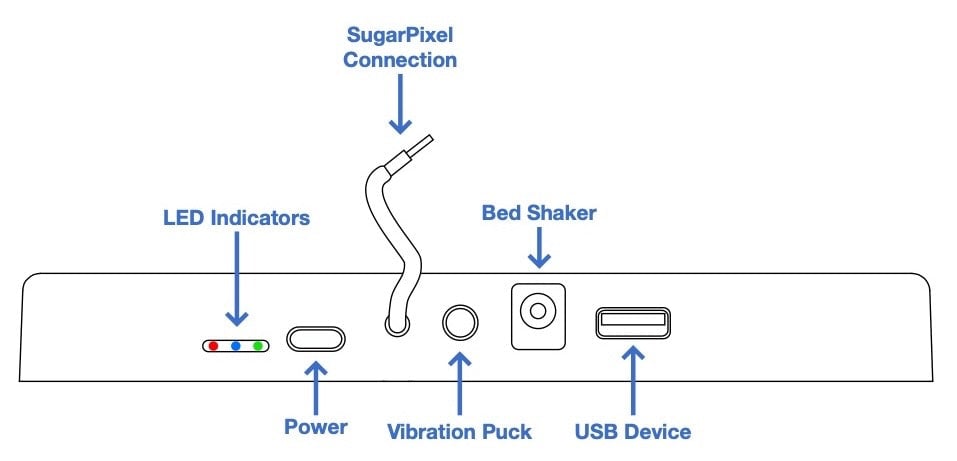 El Sidekick tiene puertos para: indicadores LED, alimentación, conexión al SugarPixel, disco vibratorio, vibrador de cama y dispositivo USB.
1. **Montaje y conexión**
* Retira la etiqueta roja de advertencia de la parte trasera del Sidekick, si la tiene.
* El Sidekick va justo debajo del SugarPixel. Retira la cubierta adhesiva de los puntos de fijación en la parte superior del Sidekick, alinea el SugarPixel y presiona para fijarlo.
* Conecta el cable integrado al puerto de vibración del SugarPixel.
* Conecta el **cable de alimentación y el cargador de pared incluidos**.
Las alertas de dispositivos externos del Sidekick son complementarias. Mantén siempre activadas las alertas principales de tu CGM y usa las alertas visuales y sonoras integradas del SugarPixel como respaldo.
### Dispositivos de alerta
### Disco vibratorio
El Sidekick usa el mismo puerto de vibración que el SugarPixel, pero ofrece su propio puerto para que puedas seguir usando el disco vibratorio incluido junto con otros dispositivos. Conecta el disco al puerto de vibración del Sidekick.
### Vibrador de cama
El Sidekick tiene un puerto dedicado para un vibrador de cama estándar. Conecta el vibrador de cama al puerto del Sidekick y ajusta el interruptor de intensidad baja/media/alta según tu preferencia.
Hemos probado el vibrador de cama que aparece en la [referencia de dispositivos externos](/es/external-alert-devices/external-device-links). Si usas otro modelo que funciona bien, envíanos el enlace a [support@customtypeone.com](mailto:support@customtypeone.com) para que podamos agregarlo.
### Dispositivo USB
El puerto USB-A del Sidekick es compatible con una gran variedad de dispositivos alimentados por USB. Requisitos:
* Consumo máximo de 1 A: no uses dispositivos que requieran más de 1 A.
* El dispositivo debe encenderse automáticamente al recibir alimentación: si se enciende de inmediato al conectarlo a un cargador USB de pared, funcionará con el Sidekick.
**Importante:** No conectes un hub ni un divisor USB. Para usar varios dispositivos USB, encadena Sidekicks adicionales.
Consulta la [referencia de dispositivos externos](/es/external-alert-devices/external-device-links) para ver los dispositivos probados. Si encuentras un dispositivo que funciona, envíanos el enlace a [support@customtypeone.com](mailto:support@customtypeone.com).
**Ampliación:** Puedes encadenar varios Sidekicks. Conecta el cable integrado de cada Sidekick adicional al puerto de vibración del anterior. Cada Sidekick necesita su propio cargador de pared incluido. Dos Sidekicks encadenados admiten 2 discos vibratorios, 2 vibradores de cama y 2 dispositivos USB, y así sucesivamente.
### Probar las alertas
1. **Abre la app SugarPixel** y conéctate a tu SugarPixel.
2. **Confirma que las alertas de vibración estén activadas** en Alert Settings. Las alertas del Sidekick solo se activan cuando las alertas de vibración o ascendentes están activadas.
3. **Toca Test Alert** en la pantalla Alert Settings.
4. **Confirma que tus dispositivos externos se activen** como se espera.
El Sidekick tiene puertos para: indicadores LED, alimentación, conexión al SugarPixel, disco vibratorio, vibrador de cama y dispositivo USB.
1. **Montaje y conexión**
* Retira la etiqueta roja de advertencia de la parte trasera del Sidekick, si la tiene.
* El Sidekick va justo debajo del SugarPixel. Retira la cubierta adhesiva de los puntos de fijación en la parte superior del Sidekick, alinea el SugarPixel y presiona para fijarlo.
* Conecta el cable integrado al puerto de vibración del SugarPixel.
* Conecta el **cable de alimentación y el cargador de pared incluidos**.
Las alertas de dispositivos externos del Sidekick son complementarias. Mantén siempre activadas las alertas principales de tu CGM y usa las alertas visuales y sonoras integradas del SugarPixel como respaldo.
### Dispositivos de alerta
### Disco vibratorio
El Sidekick usa el mismo puerto de vibración que el SugarPixel, pero ofrece su propio puerto para que puedas seguir usando el disco vibratorio incluido junto con otros dispositivos. Conecta el disco al puerto de vibración del Sidekick.
### Vibrador de cama
El Sidekick tiene un puerto dedicado para un vibrador de cama estándar. Conecta el vibrador de cama al puerto del Sidekick y ajusta el interruptor de intensidad baja/media/alta según tu preferencia.
Hemos probado el vibrador de cama que aparece en la [referencia de dispositivos externos](/es/external-alert-devices/external-device-links). Si usas otro modelo que funciona bien, envíanos el enlace a [support@customtypeone.com](mailto:support@customtypeone.com) para que podamos agregarlo.
### Dispositivo USB
El puerto USB-A del Sidekick es compatible con una gran variedad de dispositivos alimentados por USB. Requisitos:
* Consumo máximo de 1 A: no uses dispositivos que requieran más de 1 A.
* El dispositivo debe encenderse automáticamente al recibir alimentación: si se enciende de inmediato al conectarlo a un cargador USB de pared, funcionará con el Sidekick.
**Importante:** No conectes un hub ni un divisor USB. Para usar varios dispositivos USB, encadena Sidekicks adicionales.
Consulta la [referencia de dispositivos externos](/es/external-alert-devices/external-device-links) para ver los dispositivos probados. Si encuentras un dispositivo que funciona, envíanos el enlace a [support@customtypeone.com](mailto:support@customtypeone.com).
**Ampliación:** Puedes encadenar varios Sidekicks. Conecta el cable integrado de cada Sidekick adicional al puerto de vibración del anterior. Cada Sidekick necesita su propio cargador de pared incluido. Dos Sidekicks encadenados admiten 2 discos vibratorios, 2 vibradores de cama y 2 dispositivos USB, y así sucesivamente.
### Probar las alertas
1. **Abre la app SugarPixel** y conéctate a tu SugarPixel.
2. **Confirma que las alertas de vibración estén activadas** en Alert Settings. Las alertas del Sidekick solo se activan cuando las alertas de vibración o ascendentes están activadas.
3. **Toca Test Alert** en la pantalla Alert Settings.
4. **Confirma que tus dispositivos externos se activen** como se espera.
This documentation is built and hosted on [Mintlify](https://mintlify.com), a developer documentation platform.