> ## Documentation Index
> Fetch the complete documentation index at: https://support.customtypeone.com/llms.txt
> Use this file to discover all available pages before exploring further.
# Dexcom
> Conéctate con tu nombre de usuario de Dexcom y tu cuenta de Clarity
**Usuarios de Japón y Singapur:** sigan las instrucciones de **Gluroo** para vincular SugarPixel Mini/Classic a su cuenta de Dexcom.
Si tu cuenta de Dexcom se creó en EE. UU., deja **USA Server** activado. Si tu cuenta se creó fuera de EE. UU., desactívalo.
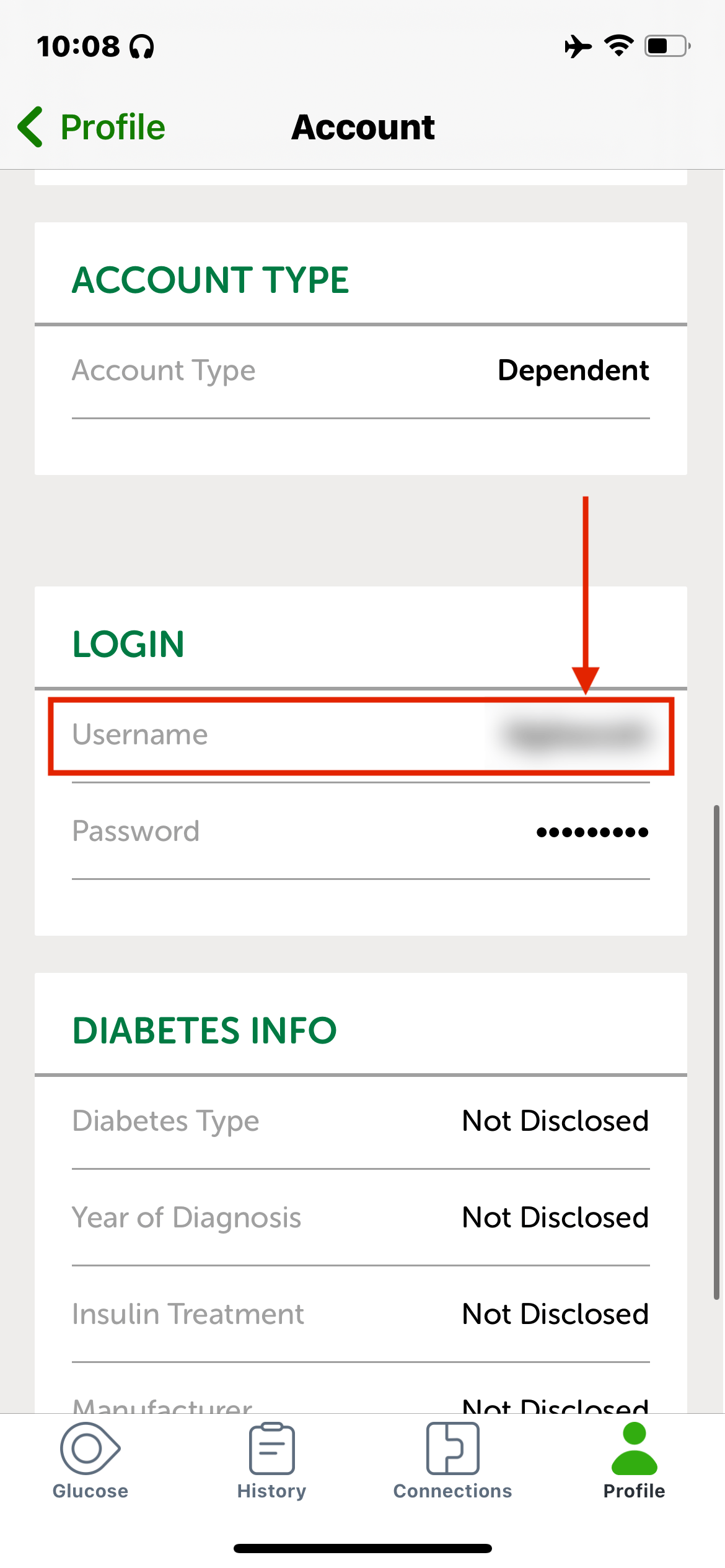 Abre la app de Dexcom y ve a **Settings → Account** (G6) o **Profile → Account** (G7). Usa el nombre de usuario que aparece en **LOGIN** — eso es lo que debes ingresar en SugarPixel Mini/Classic. Si tu nombre de usuario es un número de teléfono, el **+** y el código de país son obligatorios — por ejemplo, **+13334445555**.
Antes de ingresar tu contraseña en SugarPixel Mini/Classic, confirma primero que funciona en el sitio web de Dexcom:
* **EE. UU.:** [clarity.dexcom.com](https://clarity.dexcom.com)
* **Fuera de EE. UU.:** [clarity.dexcom.eu](https://clarity.dexcom.eu)
Si no puedes iniciar sesión ahí, SugarPixel Mini/Classic tampoco podrá conectarse. Restablece tu contraseña en el sitio de Dexcom si es necesario — para cuentas dependientes, ingresa el nombre de usuario dependiente y el correo de restablecimiento llegará a la dirección del cuidador.
Dexcom solo sube datos en tiempo real cuando **Compartir está activado** y existe **al menos un seguidor**. Agrega un seguidor en la app de Dexcom antes de continuar. Si no quieres que otras personas te sigan, invítate a ti mismo e instala la app Follow con las alertas desactivadas.
Ingresa tu nombre de usuario y contraseña de Dexcom y toca **Sync CGM**. SugarPixel Mini/Classic mostrará **"DOWNLOAD"** y luego empezará a mostrar lecturas.
### Solución de problemas
This documentation is built and hosted on [Mintlify](https://mintlify.com), a developer documentation platform.
Abre la app de Dexcom y ve a **Settings → Account** (G6) o **Profile → Account** (G7). Usa el nombre de usuario que aparece en **LOGIN** — eso es lo que debes ingresar en SugarPixel Mini/Classic. Si tu nombre de usuario es un número de teléfono, el **+** y el código de país son obligatorios — por ejemplo, **+13334445555**.
Antes de ingresar tu contraseña en SugarPixel Mini/Classic, confirma primero que funciona en el sitio web de Dexcom:
* **EE. UU.:** [clarity.dexcom.com](https://clarity.dexcom.com)
* **Fuera de EE. UU.:** [clarity.dexcom.eu](https://clarity.dexcom.eu)
Si no puedes iniciar sesión ahí, SugarPixel Mini/Classic tampoco podrá conectarse. Restablece tu contraseña en el sitio de Dexcom si es necesario — para cuentas dependientes, ingresa el nombre de usuario dependiente y el correo de restablecimiento llegará a la dirección del cuidador.
Dexcom solo sube datos en tiempo real cuando **Compartir está activado** y existe **al menos un seguidor**. Agrega un seguidor en la app de Dexcom antes de continuar. Si no quieres que otras personas te sigan, invítate a ti mismo e instala la app Follow con las alertas desactivadas.
Ingresa tu nombre de usuario y contraseña de Dexcom y toca **Sync CGM**. SugarPixel Mini/Classic mostrará **"DOWNLOAD"** y luego empezará a mostrar lecturas.
### Solución de problemas
This documentation is built and hosted on [Mintlify](https://mintlify.com), a developer documentation platform.