> ## Documentation Index
> Fetch the complete documentation index at: https://support.customtypeone.com/llms.txt
> Use this file to discover all available pages before exploring further.
# Configuración de la app móvil
SugarPixel Mini/Classic se configura con la app **SugarPixel Hub** ([iPhone](https://www.customtypeone.com/SugarPixeliPhone) / [Android](https://play.google.com/store/apps/details)). La app se conecta a SugarPixel Mini/Classic por **Bluetooth** solo para la configuración; una vez configurado, SugarPixel Mini/Classic funciona de forma totalmente independiente.
Descarga e instala la app, permite **todos los permisos**, incluidas las notificaciones (necesarias para los avisos de actualización de firmware), y lee lo siguiente antes de conectarte:
* **La app no se conecta a tu CGM** y no necesita estar en el mismo teléfono que tu app del CGM.
* **Varios teléfonos** pueden configurar el mismo SugarPixel Mini/Classic. Un teléfono también puede administrar **varios SugarPixel**: cada uno aparece como un dispositivo independiente y se configura por separado.
* **Todos los ajustes se guardan en el SugarPixel Mini/Classic**, no en la app.
* **La app no está pensada para quedarse conectada.** Siempre toca **Disconnect** en el menú de la app cuando termines de hacer cambios. Dejarla conectada puede interferir con las descargas por WiFi y podría requerir reiniciar para volver a conectarse.
**No te conectes desde los ajustes de Bluetooth del sistema de tu teléfono.** Conéctate siempre desde la app SugarPixel Hub.
Al abrirse, la app busca automáticamente los SugarPixel cercanos. Tu dispositivo aparecerá en una lista; cada SugarPixel Mini/Classic tiene un nombre único (por ejemplo: **SugarPixel-2A28**).
**Toca directamente el nombre de tu SugarPixel Mini/Classic en la lista** para comenzar la configuración.
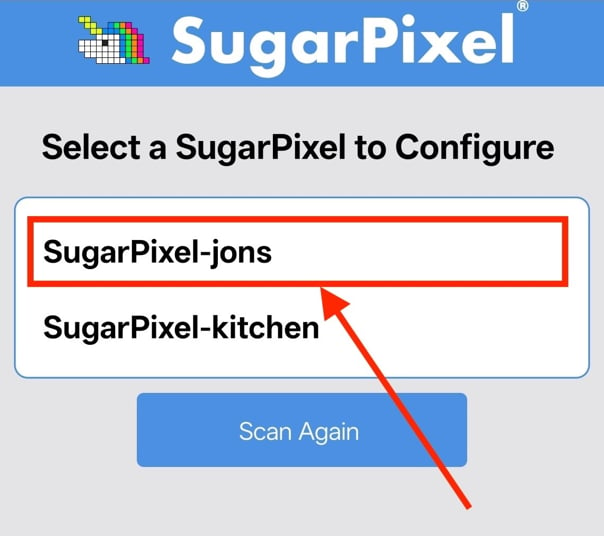 Si no aparece ningún dispositivo, toca **Scan Again**. Si tu SugarPixel Mini/Classic sigue sin aparecer, acércate al dispositivo, desconéctalo y vuelve a conectarlo para reiniciarlo, y busca de nuevo. Si la búsqueda muestra **"Stopped"**, asegúrate de que el Bluetooth esté activado y de que todos los permisos de la app estén permitidos.
¿Sigues con problemas? Consulta **Solución de problemas** más abajo.
La primera vez que te conectes desde un teléfono nuevo, tu teléfono mostrará una **solicitud de vinculación Bluetooth** que pide un código PIN.
En ese mismo momento, la **pantalla física** de tu SugarPixel Mini/Classic mostrará un **código único de 6 dígitos**. Escribe exactamente ese código en la solicitud de tu teléfono.
Si no aparece ningún dispositivo, toca **Scan Again**. Si tu SugarPixel Mini/Classic sigue sin aparecer, acércate al dispositivo, desconéctalo y vuelve a conectarlo para reiniciarlo, y busca de nuevo. Si la búsqueda muestra **"Stopped"**, asegúrate de que el Bluetooth esté activado y de que todos los permisos de la app estén permitidos.
¿Sigues con problemas? Consulta **Solución de problemas** más abajo.
La primera vez que te conectes desde un teléfono nuevo, tu teléfono mostrará una **solicitud de vinculación Bluetooth** que pide un código PIN.
En ese mismo momento, la **pantalla física** de tu SugarPixel Mini/Classic mostrará un **código único de 6 dígitos**. Escribe exactamente ese código en la solicitud de tu teléfono.

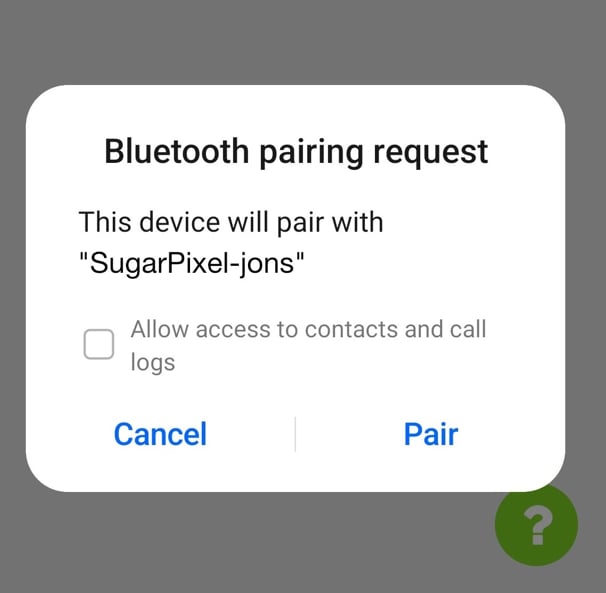 **No ingreses códigos de ejemplo** que sugiera tu teléfono (como 0000 o 1234). El código debe ser exactamente el número de 6 dígitos que aparece en la pantalla del SugarPixel Mini/Classic; es único cada vez que vinculas un teléfono nuevo.
### Solución de problemas
This documentation is built and hosted on [Mintlify](https://mintlify.com), a developer documentation platform.
**No ingreses códigos de ejemplo** que sugiera tu teléfono (como 0000 o 1234). El código debe ser exactamente el número de 6 dígitos que aparece en la pantalla del SugarPixel Mini/Classic; es único cada vez que vinculas un teléfono nuevo.
### Solución de problemas
This documentation is built and hosted on [Mintlify](https://mintlify.com), a developer documentation platform.