> ## Documentation Index
> Fetch the complete documentation index at: https://support.customtypeone.com/llms.txt
> Use this file to discover all available pages before exploring further.
# Configurer mon Sidekick (SugarPixel Classic)
Ce guide couvre tout ce dont vous avez besoin pour configurer le Sidekick, connecter vos appareils d’alerte et vérifier qu’ils fonctionnent.
**Le SugarPixel doit déjà être configuré et en fonctionnement avant de continuer.**
Besoin d’aide à un moment de la configuration ? Connectez-vous à votre SugarPixel et utilisez le bouton **Contact Support** en haut de la fenêtre d’aide.
Pour une assistance fiable, veuillez nous contacter directement. Les conseils de tiers provenant de groupes Facebook ou de forums sont souvent inexacts. Nous ne proposons pas d’assistance téléphonique, mais nous nous efforçons de fournir des réponses écrites rapides et précises.
La boîte de votre Sidekick doit contenir — certains éléments peuvent être emballés dans du papier bulle :
* Sidekick
* Chargeur mural USB
* Câble d’alimentation USB
Il manque quelque chose ? Envoyez un e-mail à [support@customtypeone.com](mailto:support@customtypeone.com) avant de continuer.
Utilisez **uniquement le câble et le chargeur mural USB fournis**. Si la prise de votre pays ne correspond pas, utilisez un adaptateur de prise murale — et non un chargeur tiers.
**Important :** une configuration incorrecte peut empêcher les alarmes, endommager l’appareil, créer un risque d’incendie et annuler la garantie.
### Brancher le Sidekick
1. **Comprendre les ports**
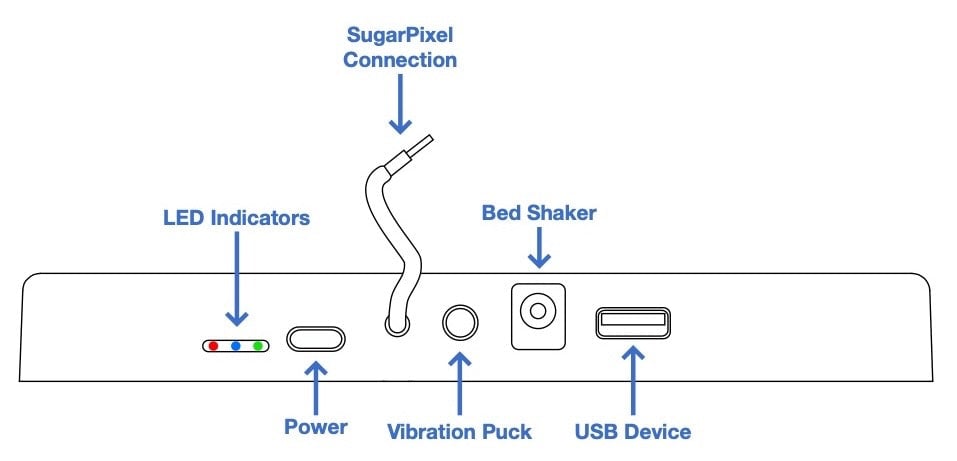 Le Sidekick dispose de ports pour : les voyants LED, l’alimentation, la connexion au SugarPixel, le palet vibrant, le vibreur de lit et un appareil USB.
1. **Fixer et connecter**
* Retirez l’autocollant d’avertissement rouge au dos du Sidekick, le cas échéant.
* Le Sidekick se place directement sous le SugarPixel. Retirez la protection adhésive des points de fixation sur le dessus du Sidekick, alignez le SugarPixel et appuyez pour le fixer.
* Branchez le câble intégré sur le port de vibration du SugarPixel.
* Branchez le **câble d’alimentation et le chargeur mural fournis**.
Les alertes des appareils externes du Sidekick sont complémentaires. Gardez toujours les alertes de votre CGM principal activées et comptez sur les alertes visuelles et sonores intégrées du SugarPixel comme solution de secours.
### Appareils d’alerte
### Palet vibrant
Le Sidekick utilise le même port de vibration que le SugarPixel, mais fournit son propre port afin que vous puissiez continuer à utiliser le palet vibrant inclus en même temps que d’autres appareils. Branchez le palet sur le port de vibration du Sidekick.
### Vibreur de lit
Le Sidekick dispose d’un port dédié pour un vibreur de lit standard. Branchez le vibreur de lit sur le port du Sidekick et réglez le sélecteur d’intensité faible/moyenne/élevée selon votre préférence.
Nous avons testé le vibreur de lit indiqué dans la [référence des appareils externes](/fr/external-alert-devices/external-device-links). Si vous utilisez un autre modèle qui fonctionne bien, envoyez-nous le lien à [support@customtypeone.com](mailto:support@customtypeone.com) afin que nous puissions l’ajouter.
### Appareil USB
Le port USB-A du Sidekick prend en charge une grande variété d’appareils alimentés par USB. Exigences :
* Consommation maximale de 1 A — n’utilisez pas d’appareils nécessitant plus de 1 A.
* L’appareil doit s’allumer automatiquement lorsqu’il est alimenté — s’il s’allume immédiatement lorsqu’il est branché sur un chargeur mural USB, il fonctionnera avec le Sidekick.
**Important :** ne branchez pas de hub ou de répartiteur USB. Pour utiliser plusieurs appareils USB, enchaînez des Sidekick supplémentaires.
Consultez la [référence des appareils externes](/fr/external-alert-devices/external-device-links) pour connaître les appareils testés. Si vous trouvez un appareil qui fonctionne, envoyez-nous le lien à [support@customtypeone.com](mailto:support@customtypeone.com).
**Extensibilité :** plusieurs Sidekick peuvent être enchaînés. Branchez le câble intégré de chaque Sidekick supplémentaire sur le port de vibration du précédent. Chaque Sidekick nécessite son propre chargeur mural fourni. Deux Sidekick enchaînés prennent en charge 2 palets vibrants, 2 vibreurs de lit et 2 appareils USB — et ainsi de suite.
### Tester les alertes
1. **Ouvrez l’application SugarPixel** et connectez-vous à votre SugarPixel.
2. **Vérifiez que les alertes par vibration sont activées** dans Alert Settings. Les alertes du Sidekick ne se déclenchent que si les alertes par vibration ou les alertes progressives (ascending alerts) sont activées.
3. **Touchez Test Alert** dans l’écran Alert Settings.
4. **Vérifiez que vos appareils externes s’activent** comme prévu.
Le Sidekick dispose de ports pour : les voyants LED, l’alimentation, la connexion au SugarPixel, le palet vibrant, le vibreur de lit et un appareil USB.
1. **Fixer et connecter**
* Retirez l’autocollant d’avertissement rouge au dos du Sidekick, le cas échéant.
* Le Sidekick se place directement sous le SugarPixel. Retirez la protection adhésive des points de fixation sur le dessus du Sidekick, alignez le SugarPixel et appuyez pour le fixer.
* Branchez le câble intégré sur le port de vibration du SugarPixel.
* Branchez le **câble d’alimentation et le chargeur mural fournis**.
Les alertes des appareils externes du Sidekick sont complémentaires. Gardez toujours les alertes de votre CGM principal activées et comptez sur les alertes visuelles et sonores intégrées du SugarPixel comme solution de secours.
### Appareils d’alerte
### Palet vibrant
Le Sidekick utilise le même port de vibration que le SugarPixel, mais fournit son propre port afin que vous puissiez continuer à utiliser le palet vibrant inclus en même temps que d’autres appareils. Branchez le palet sur le port de vibration du Sidekick.
### Vibreur de lit
Le Sidekick dispose d’un port dédié pour un vibreur de lit standard. Branchez le vibreur de lit sur le port du Sidekick et réglez le sélecteur d’intensité faible/moyenne/élevée selon votre préférence.
Nous avons testé le vibreur de lit indiqué dans la [référence des appareils externes](/fr/external-alert-devices/external-device-links). Si vous utilisez un autre modèle qui fonctionne bien, envoyez-nous le lien à [support@customtypeone.com](mailto:support@customtypeone.com) afin que nous puissions l’ajouter.
### Appareil USB
Le port USB-A du Sidekick prend en charge une grande variété d’appareils alimentés par USB. Exigences :
* Consommation maximale de 1 A — n’utilisez pas d’appareils nécessitant plus de 1 A.
* L’appareil doit s’allumer automatiquement lorsqu’il est alimenté — s’il s’allume immédiatement lorsqu’il est branché sur un chargeur mural USB, il fonctionnera avec le Sidekick.
**Important :** ne branchez pas de hub ou de répartiteur USB. Pour utiliser plusieurs appareils USB, enchaînez des Sidekick supplémentaires.
Consultez la [référence des appareils externes](/fr/external-alert-devices/external-device-links) pour connaître les appareils testés. Si vous trouvez un appareil qui fonctionne, envoyez-nous le lien à [support@customtypeone.com](mailto:support@customtypeone.com).
**Extensibilité :** plusieurs Sidekick peuvent être enchaînés. Branchez le câble intégré de chaque Sidekick supplémentaire sur le port de vibration du précédent. Chaque Sidekick nécessite son propre chargeur mural fourni. Deux Sidekick enchaînés prennent en charge 2 palets vibrants, 2 vibreurs de lit et 2 appareils USB — et ainsi de suite.
### Tester les alertes
1. **Ouvrez l’application SugarPixel** et connectez-vous à votre SugarPixel.
2. **Vérifiez que les alertes par vibration sont activées** dans Alert Settings. Les alertes du Sidekick ne se déclenchent que si les alertes par vibration ou les alertes progressives (ascending alerts) sont activées.
3. **Touchez Test Alert** dans l’écran Alert Settings.
4. **Vérifiez que vos appareils externes s’activent** comme prévu.
This documentation is built and hosted on [Mintlify](https://mintlify.com), a developer documentation platform.