> ## Documentation Index
> Fetch the complete documentation index at: https://support.customtypeone.com/llms.txt
> Use this file to discover all available pages before exploring further.
# Dexcom
> Connexion avec votre nom d’utilisateur Dexcom et votre compte Clarity
**Utilisateurs au Japon et à Singapour :** suivez plutôt les instructions **Gluroo** pour associer SugarPixel Mini/Classic à votre compte Dexcom.
Si votre compte Dexcom a été créé aux États-Unis, laissez **USA Server** activé. Si votre compte a été créé en dehors des États-Unis, désactivez-le.
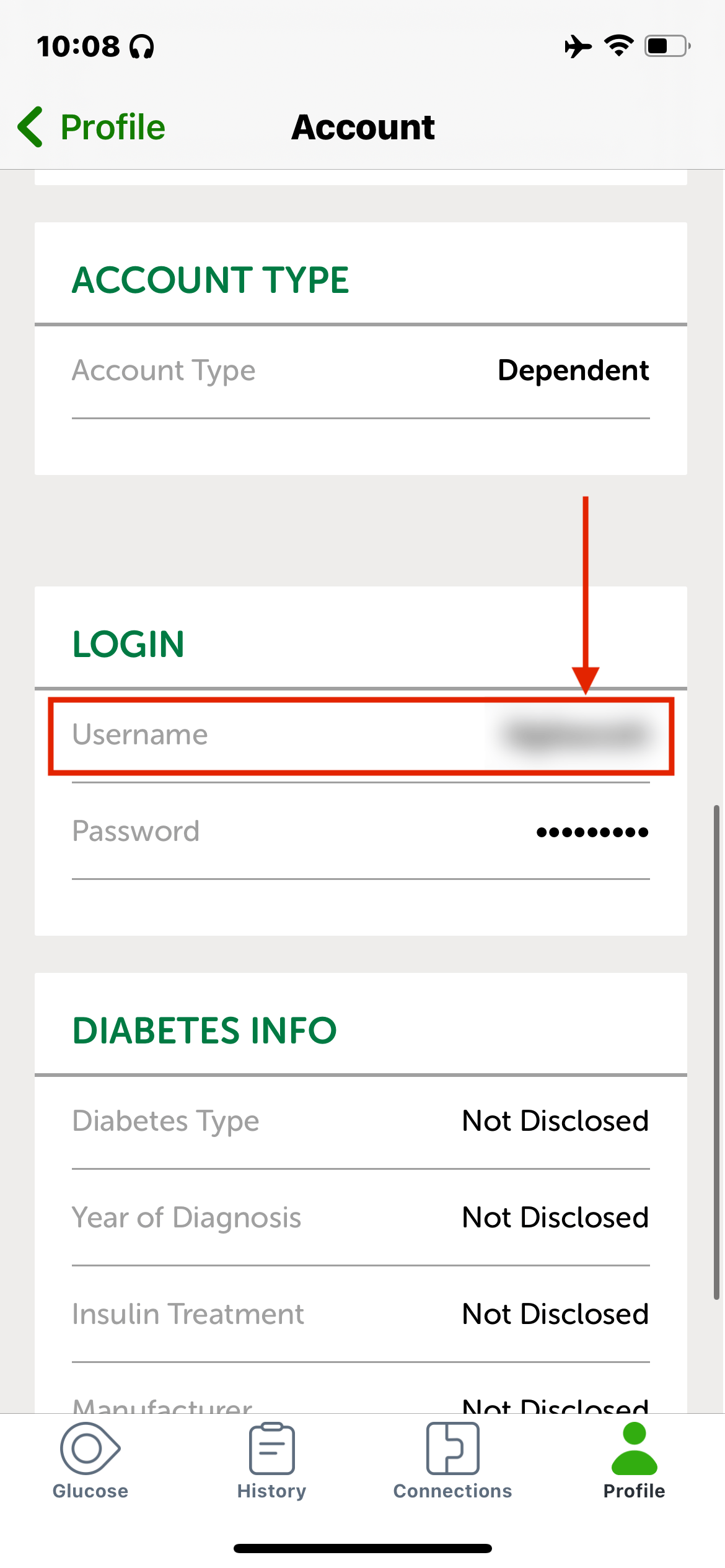 Ouvrez l’application Dexcom et allez dans **Settings → Account** (G6) ou **Profile → Account** (G7). Utilisez le nom d’utilisateur affiché sous **LOGIN** — c’est celui que vous saisirez dans SugarPixel Mini/Classic. Si votre nom d’utilisateur est un numéro de téléphone, le **+** et l’indicatif du pays sont obligatoires — par exemple **+13334445555**.
Avant de saisir votre mot de passe dans SugarPixel Mini/Classic, vérifiez d’abord qu’il fonctionne sur le site Dexcom :
* **États-Unis :** [clarity.dexcom.com](https://clarity.dexcom.com)
* **Hors États-Unis :** [clarity.dexcom.eu](https://clarity.dexcom.eu)
Si vous ne parvenez pas à vous y connecter, SugarPixel Mini/Classic ne pourra pas se connecter non plus. Réinitialisez votre mot de passe sur le site Dexcom si nécessaire — pour les comptes de personnes à charge, saisissez le nom d’utilisateur de la personne à charge ; l’e-mail de réinitialisation est envoyé à l’adresse de l’aidant.
Dexcom n’envoie les données en temps réel que lorsque **le partage (Sharing) est activé** et qu’**au moins un abonné existe**. Ajoutez un abonné dans l’application Dexcom avant de continuer. Si vous ne souhaitez pas que d’autres personnes vous suivent, invitez-vous vous-même et installez l’application Follow en désactivant ses alertes.
Saisissez votre nom d’utilisateur et votre mot de passe Dexcom, puis touchez **Sync CGM**. SugarPixel Mini/Classic affichera **"DOWNLOAD"**, puis commencera à afficher les lectures.
### Dépannage
This documentation is built and hosted on [Mintlify](https://mintlify.com), a developer documentation platform.
Ouvrez l’application Dexcom et allez dans **Settings → Account** (G6) ou **Profile → Account** (G7). Utilisez le nom d’utilisateur affiché sous **LOGIN** — c’est celui que vous saisirez dans SugarPixel Mini/Classic. Si votre nom d’utilisateur est un numéro de téléphone, le **+** et l’indicatif du pays sont obligatoires — par exemple **+13334445555**.
Avant de saisir votre mot de passe dans SugarPixel Mini/Classic, vérifiez d’abord qu’il fonctionne sur le site Dexcom :
* **États-Unis :** [clarity.dexcom.com](https://clarity.dexcom.com)
* **Hors États-Unis :** [clarity.dexcom.eu](https://clarity.dexcom.eu)
Si vous ne parvenez pas à vous y connecter, SugarPixel Mini/Classic ne pourra pas se connecter non plus. Réinitialisez votre mot de passe sur le site Dexcom si nécessaire — pour les comptes de personnes à charge, saisissez le nom d’utilisateur de la personne à charge ; l’e-mail de réinitialisation est envoyé à l’adresse de l’aidant.
Dexcom n’envoie les données en temps réel que lorsque **le partage (Sharing) est activé** et qu’**au moins un abonné existe**. Ajoutez un abonné dans l’application Dexcom avant de continuer. Si vous ne souhaitez pas que d’autres personnes vous suivent, invitez-vous vous-même et installez l’application Follow en désactivant ses alertes.
Saisissez votre nom d’utilisateur et votre mot de passe Dexcom, puis touchez **Sync CGM**. SugarPixel Mini/Classic affichera **"DOWNLOAD"**, puis commencera à afficher les lectures.
### Dépannage
This documentation is built and hosted on [Mintlify](https://mintlify.com), a developer documentation platform.