> ## Documentation Index
> Fetch the complete documentation index at: https://support.customtypeone.com/llms.txt
> Use this file to discover all available pages before exploring further.
# Configuration de l’application mobile
Le SugarPixel Mini/Classic se configure à l’aide de l’application **SugarPixel Hub** ([iPhone](https://www.customtypeone.com/SugarPixeliPhone) / [Android](https://play.google.com/store/apps/details)). Elle se connecte au SugarPixel Mini/Classic en **Bluetooth** uniquement pour la configuration : une fois configuré, le SugarPixel Mini/Classic fonctionne de manière totalement autonome.
Téléchargez et installez l’application, accordez **toutes les autorisations**, y compris les notifications (nécessaires pour les alertes de mise à jour du micrologiciel), puis lisez ce qui suit avant de vous connecter :
* **L’application ne se connecte pas à votre CGM** et n’a pas besoin d’être sur le même téléphone que votre application CGM.
* **Plusieurs téléphones** peuvent configurer le même SugarPixel Mini/Classic. Un téléphone peut aussi gérer **plusieurs SugarPixel** : chacun apparaît comme un appareil distinct et se configure indépendamment.
* **Tous les paramètres sont enregistrés sur le SugarPixel Mini/Classic**, et non dans l’application.
* **L’application n’est pas conçue pour rester connectée.** Appuyez toujours sur **Disconnect** dans le menu de l’application lorsque vous avez terminé vos modifications. La laisser connectée peut perturber les téléchargements Wi-Fi et nécessiter un redémarrage pour se reconnecter.
**Ne vous connectez pas via les réglages Bluetooth système de votre téléphone.** Connectez-vous toujours depuis l’application SugarPixel Hub.
À son ouverture, l’application recherche automatiquement les SugarPixel à proximité. Votre appareil apparaît dans une liste : chaque SugarPixel Mini/Classic possède un nom unique (par exemple : **SugarPixel-2A28**).
**Appuyez directement sur le nom de votre SugarPixel Mini/Classic dans la liste** pour commencer la configuration.
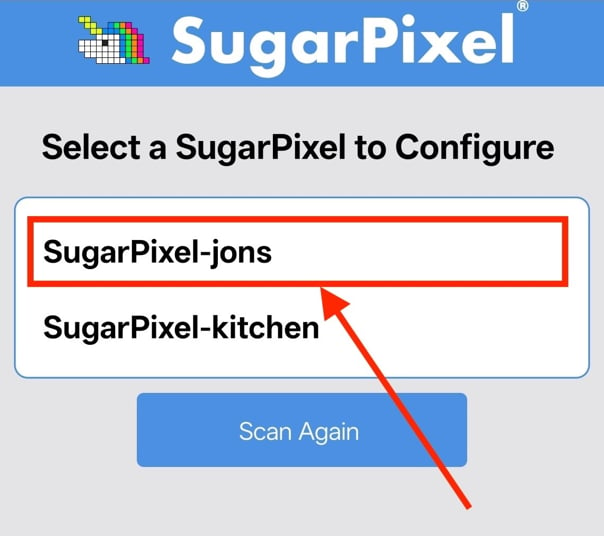 Si aucun appareil n’apparaît, appuyez sur **Scan Again**. Si votre SugarPixel Mini/Classic n’apparaît toujours pas, rapprochez-vous de l’appareil, débranchez-le puis rebranchez-le pour le redémarrer, puis relancez la recherche. Si la recherche affiche **"Stopped"**, vérifiez que le Bluetooth est activé et que toutes les autorisations de l’application sont accordées.
Vous rencontrez toujours des difficultés ? Consultez la section **Dépannage** ci-dessous.
La première fois que vous vous connectez depuis un nouveau téléphone, celui-ci affiche une **demande d’appairage Bluetooth** vous invitant à saisir un code PIN.
Au même moment, l’**écran physique** de votre SugarPixel Mini/Classic affiche un **code unique à 6 chiffres**. Saisissez exactement ce code dans la demande affichée sur votre téléphone.
Si aucun appareil n’apparaît, appuyez sur **Scan Again**. Si votre SugarPixel Mini/Classic n’apparaît toujours pas, rapprochez-vous de l’appareil, débranchez-le puis rebranchez-le pour le redémarrer, puis relancez la recherche. Si la recherche affiche **"Stopped"**, vérifiez que le Bluetooth est activé et que toutes les autorisations de l’application sont accordées.
Vous rencontrez toujours des difficultés ? Consultez la section **Dépannage** ci-dessous.
La première fois que vous vous connectez depuis un nouveau téléphone, celui-ci affiche une **demande d’appairage Bluetooth** vous invitant à saisir un code PIN.
Au même moment, l’**écran physique** de votre SugarPixel Mini/Classic affiche un **code unique à 6 chiffres**. Saisissez exactement ce code dans la demande affichée sur votre téléphone.
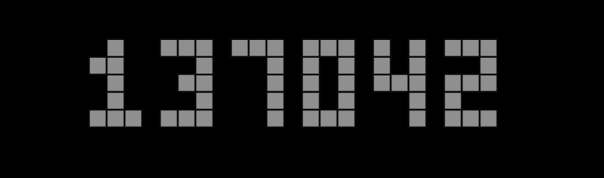
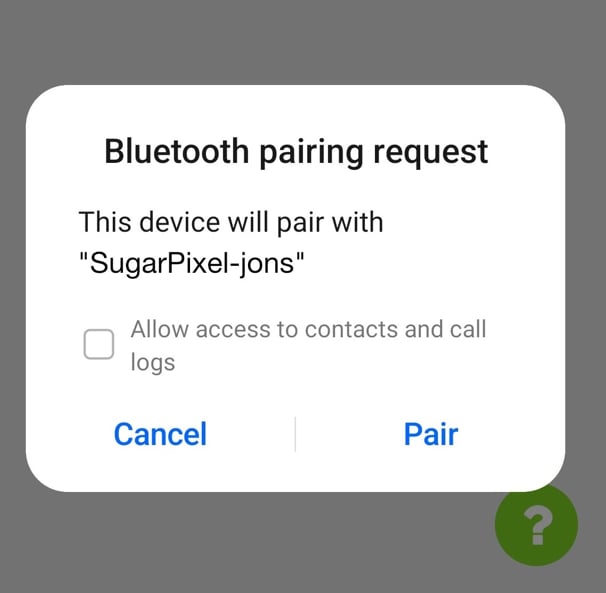 **Ne saisissez pas les codes d’exemple** proposés par votre téléphone (comme 0000 ou 1234). Le code doit être exactement le nombre à 6 chiffres affiché sur l’écran du SugarPixel Mini/Classic ; il est différent à chaque appairage d’un nouveau téléphone.
### Dépannage
This documentation is built and hosted on [Mintlify](https://mintlify.com), a developer documentation platform.
**Ne saisissez pas les codes d’exemple** proposés par votre téléphone (comme 0000 ou 1234). Le code doit être exactement le nombre à 6 chiffres affiché sur l’écran du SugarPixel Mini/Classic ; il est différent à chaque appairage d’un nouveau téléphone.
### Dépannage
This documentation is built and hosted on [Mintlify](https://mintlify.com), a developer documentation platform.