> ## Documentation Index
> Fetch the complete documentation index at: https://support.customtypeone.com/llms.txt
> Use this file to discover all available pages before exploring further.
# Dexcom
> Collegati con il tuo nome utente Dexcom e l'account Clarity
**Utenti in Giappone e Singapore:** segui invece le istruzioni per **Gluroo** per collegare SugarPixel Mini/Classic al tuo account Dexcom.
Se il tuo account Dexcom è stato creato negli USA, lascia attivo **USA Server**. Se il tuo account è stato creato fuori dagli USA, disattivalo.
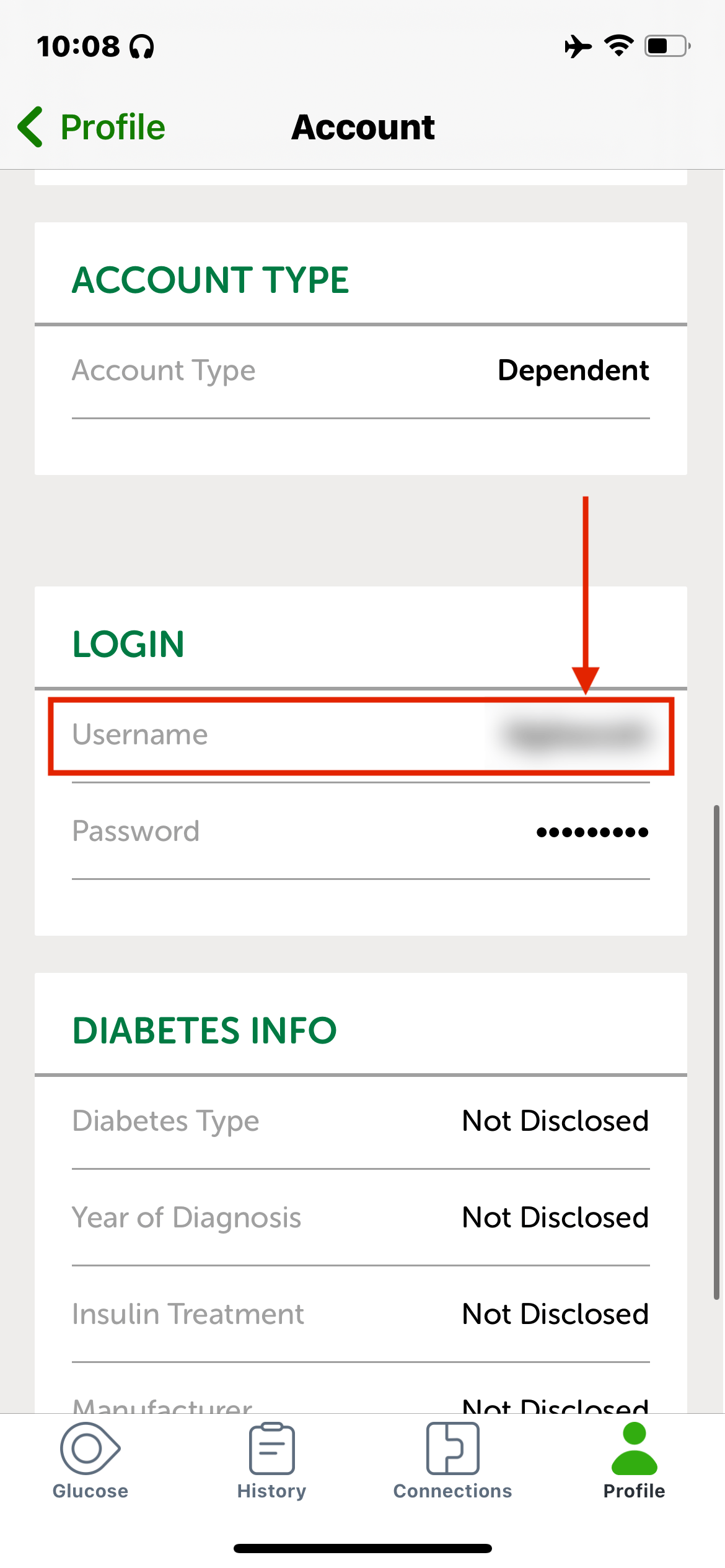 Apri l'app Dexcom e vai su **Settings → Account** (G6) oppure **Profile → Account** (G7). Usa il nome utente indicato sotto **LOGIN** — è quello da inserire in SugarPixel Mini/Classic. Se il tuo nome utente è un numero di telefono, il **+** e il prefisso internazionale sono obbligatori — ad esempio, **+13334445555**.
Prima di inserire la password in SugarPixel Mini/Classic, verifica che funzioni sul sito Dexcom:
* **USA:** [clarity.dexcom.com](https://clarity.dexcom.com)
* **Fuori dagli USA:** [clarity.dexcom.eu](https://clarity.dexcom.eu)
Se non riesci ad accedere lì, nemmeno SugarPixel Mini/Classic potrà collegarsi. Se necessario, reimposta la password sul sito Dexcom — per gli account dipendenti, inserisci il nome utente del dipendente: l'email di reimpostazione arriverà all'indirizzo del caregiver.
Dexcom carica i dati in tempo reale solo quando **Sharing è attivo** ed esiste **almeno un follower**. Aggiungi un follower nell'app Dexcom prima di proseguire. Se non vuoi che altri ti seguano, invita te stesso e installa l'app Follow con gli allarmi disattivati.
Inserisci il nome utente e la password Dexcom e tocca **Sync CGM**. SugarPixel Mini/Classic mostrerà **"DOWNLOAD"** e poi inizierà a visualizzare le letture.
### Risoluzione dei problemi
This documentation is built and hosted on [Mintlify](https://mintlify.com), a developer documentation platform.
Apri l'app Dexcom e vai su **Settings → Account** (G6) oppure **Profile → Account** (G7). Usa il nome utente indicato sotto **LOGIN** — è quello da inserire in SugarPixel Mini/Classic. Se il tuo nome utente è un numero di telefono, il **+** e il prefisso internazionale sono obbligatori — ad esempio, **+13334445555**.
Prima di inserire la password in SugarPixel Mini/Classic, verifica che funzioni sul sito Dexcom:
* **USA:** [clarity.dexcom.com](https://clarity.dexcom.com)
* **Fuori dagli USA:** [clarity.dexcom.eu](https://clarity.dexcom.eu)
Se non riesci ad accedere lì, nemmeno SugarPixel Mini/Classic potrà collegarsi. Se necessario, reimposta la password sul sito Dexcom — per gli account dipendenti, inserisci il nome utente del dipendente: l'email di reimpostazione arriverà all'indirizzo del caregiver.
Dexcom carica i dati in tempo reale solo quando **Sharing è attivo** ed esiste **almeno un follower**. Aggiungi un follower nell'app Dexcom prima di proseguire. Se non vuoi che altri ti seguano, invita te stesso e installa l'app Follow con gli allarmi disattivati.
Inserisci il nome utente e la password Dexcom e tocca **Sync CGM**. SugarPixel Mini/Classic mostrerà **"DOWNLOAD"** e poi inizierà a visualizzare le letture.
### Risoluzione dei problemi
This documentation is built and hosted on [Mintlify](https://mintlify.com), a developer documentation platform.