> ## Documentation Index
> Fetch the complete documentation index at: https://support.customtypeone.com/llms.txt
> Use this file to discover all available pages before exploring further.
# Configurazione dell'app mobile
SugarPixel Mini/Classic si configura con l'app **SugarPixel Hub** ([iPhone](https://www.customtypeone.com/SugarPixeliPhone) / [Android](https://play.google.com/store/apps/details)). L'app si collega a SugarPixel Mini/Classic tramite **Bluetooth** solo per la configurazione: una volta configurato, SugarPixel Mini/Classic funziona in modo del tutto indipendente.
Scarica e installa l'app, concedi **tutte le autorizzazioni**, comprese le notifiche (necessarie per gli avvisi di aggiornamento del firmware), quindi leggi quanto segue prima di connetterti:
* **L'app non si collega al tuo CGM** e non deve trovarsi sullo stesso telefono dell'app del CGM.
* **Più telefoni** possono configurare lo stesso SugarPixel Mini/Classic. Un solo telefono può anche gestire **più SugarPixel**: ognuno compare come dispositivo separato e si configura in modo indipendente.
* **Tutte le impostazioni sono salvate sul SugarPixel Mini/Classic**, non nell'app.
* **L'app non è pensata per restare connessa.** Tocca sempre **Disconnect** nel menu dell'app quando hai finito di apportare modifiche. Lasciarla connessa può interferire con i download tramite WiFi e potrebbe richiedere un riavvio per riconnettersi.
**Non connetterti dalle impostazioni Bluetooth di sistema del telefono.** Connettiti sempre dall'interno dell'app SugarPixel Hub.
All'apertura, l'app cerca automaticamente i SugarPixel nelle vicinanze. Il tuo dispositivo comparirà in un elenco: ogni SugarPixel Mini/Classic ha un nome univoco (ad esempio: **SugarPixel-2A28**).
**Tocca direttamente il nome del tuo SugarPixel Mini/Classic nell'elenco** per iniziare la configurazione.
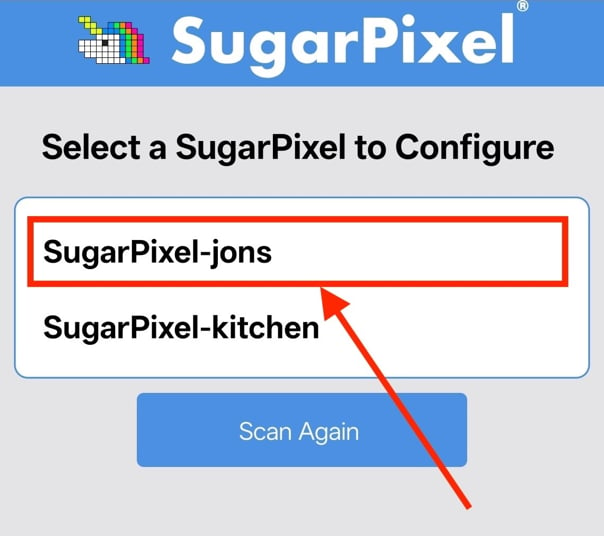 Se non compare alcun dispositivo, tocca **Scan Again**. Se il tuo SugarPixel Mini/Classic continua a non comparire, avvicinati al dispositivo, scollegalo e ricollegalo per riavviarlo, quindi ripeti la ricerca. Se la ricerca mostra **"Stopped"**, assicurati che il Bluetooth sia attivo e che tutte le autorizzazioni dell'app siano concesse.
Hai ancora problemi? Consulta **Risoluzione dei problemi** qui sotto.
La prima volta che ti connetti da un nuovo telefono, il telefono mostrerà una **richiesta di abbinamento Bluetooth** con la richiesta di un codice PIN.
Nello stesso momento, lo **schermo fisico** del tuo SugarPixel Mini/Classic mostrerà un **codice univoco di 6 cifre**. Digita esattamente quel codice nella richiesta del telefono.
Se non compare alcun dispositivo, tocca **Scan Again**. Se il tuo SugarPixel Mini/Classic continua a non comparire, avvicinati al dispositivo, scollegalo e ricollegalo per riavviarlo, quindi ripeti la ricerca. Se la ricerca mostra **"Stopped"**, assicurati che il Bluetooth sia attivo e che tutte le autorizzazioni dell'app siano concesse.
Hai ancora problemi? Consulta **Risoluzione dei problemi** qui sotto.
La prima volta che ti connetti da un nuovo telefono, il telefono mostrerà una **richiesta di abbinamento Bluetooth** con la richiesta di un codice PIN.
Nello stesso momento, lo **schermo fisico** del tuo SugarPixel Mini/Classic mostrerà un **codice univoco di 6 cifre**. Digita esattamente quel codice nella richiesta del telefono.

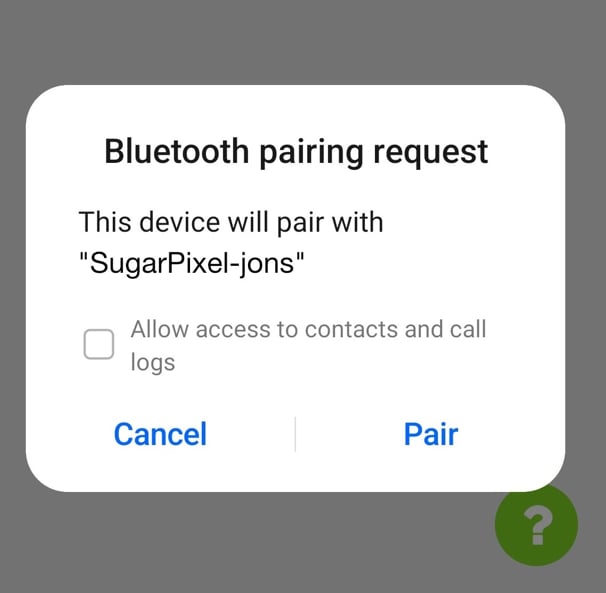 **Non inserire i codici di esempio** suggeriti dal telefono (come 0000 o 1234). Il codice deve essere esattamente il numero di 6 cifre mostrato sullo schermo del SugarPixel Mini/Classic: è diverso ogni volta che abbini un nuovo telefono.
### Risoluzione dei problemi
This documentation is built and hosted on [Mintlify](https://mintlify.com), a developer documentation platform.
**Non inserire i codici di esempio** suggeriti dal telefono (come 0000 o 1234). Il codice deve essere esattamente il numero di 6 cifre mostrato sullo schermo del SugarPixel Mini/Classic: è diverso ogni volta che abbini un nuovo telefono.
### Risoluzione dei problemi
This documentation is built and hosted on [Mintlify](https://mintlify.com), a developer documentation platform.