

Ottenere assistenza
Come contattare l'assistenza se ti blocchi
Ottenere assistenza
Come contattare l'assistenza se ti blocchi
Hai bisogno di aiuto in qualsiasi momento della configurazione? Collegati al tuo SugarPixel e usa il pulsante Contact Support in cima al popup di aiuto.Per un’assistenza accurata, contattaci direttamente. I consigli di terzi su gruppi Facebook o forum sono spesso errati. Non offriamo assistenza telefonica, ma puntiamo a risposte scritte rapide e accurate.
Contenuto della confezione
Verifica di avere tutto prima di iniziare
Contenuto della confezione
Verifica di avere tutto prima di iniziare
La confezione di Sidekick dovrebbe contenere (alcuni articoli potrebbero essere avvolti nel pluriball):
- Sidekick
- Caricabatterie USB da parete
- Cavo di alimentazione USB
Importante: una configurazione errata può impedire gli allarmi, danneggiare il dispositivo, creare un rischio di incendio e invalidare la garanzia.
Configurazione
Collega Sidekick, connetti i tuoi dispositivi di allarme ed esegui un test
Configurazione
Collega Sidekick, connetti i tuoi dispositivi di allarme ed esegui un test
Collega Sidekick
- Conosci le porte
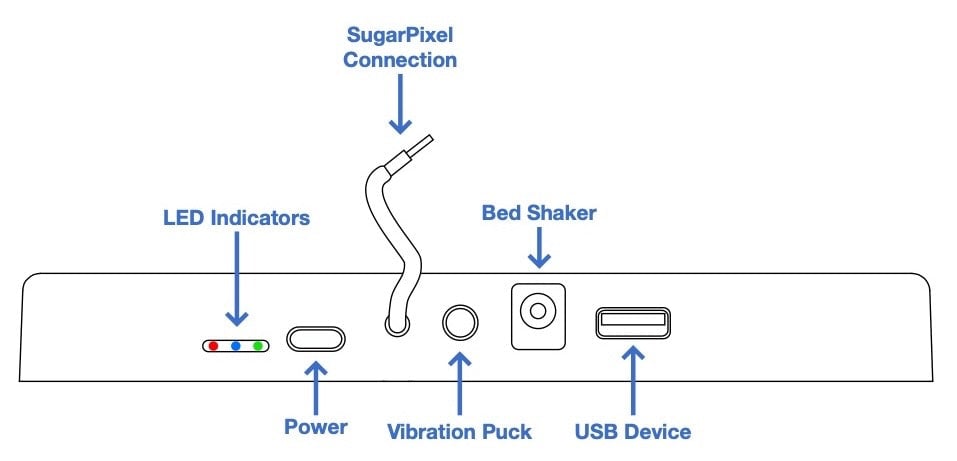
- Monta e collega
- Rimuovi l’adesivo rosso di avvertenza dal retro di Sidekick, se presente.
- Sidekick si posiziona direttamente sotto SugarPixel. Rimuovi la pellicola protettiva dai punti adesivi sulla parte superiore di Sidekick, allinea SugarPixel e premi per fissarlo.
- Inserisci il cavo integrato nella porta di vibrazione di SugarPixel.
- Collega il cavo di alimentazione e il caricabatterie da parete in dotazione.
Dispositivi di allarme
Vibration Puck
Sidekick usa la stessa porta di vibrazione di SugarPixel, ma fornisce una propria porta così puoi continuare a usare il Vibration Puck incluso insieme ad altri dispositivi. Inserisci il puck nella porta di vibrazione di Sidekick.Bed Shaker
Sidekick ha una porta dedicata per un vibratore da letto standard. Inserisci il vibratore da letto nella porta di Sidekick e imposta l’interruttore di intensità bassa/media/alta secondo le tue preferenze.Abbiamo testato il vibratore da letto indicato nel riferimento ai dispositivi esterni. Se usi un modello diverso che funziona bene, inviaci il link a support@customtypeone.com così possiamo aggiungerlo.Dispositivo USB
La porta USB-A di Sidekick supporta un’ampia varietà di dispositivi alimentati via USB. Requisiti:- Assorbimento massimo di 1A: non usare dispositivi che richiedono più di 1A.
- Il dispositivo deve accendersi automaticamente quando viene alimentato: se si accende subito quando lo colleghi a un caricabatterie USB da parete, funzionerà con Sidekick.
Importante: non collegare un hub o uno sdoppiatore USB. Per usare più dispositivi USB, collega in catena altri Sidekick.
Espandibilità: più Sidekick possono essere collegati in catena. Collega il cavo integrato di ogni Sidekick aggiuntivo alla porta di vibrazione di quello precedente. Ogni Sidekick richiede il proprio caricabatterie da parete in dotazione. Due Sidekick in catena supportano 2 Vibration Puck, 2 vibratori da letto e 2 dispositivi USB, e così via.
Test degli allarmi
- Apri l’app SugarPixel e connettiti al tuo SugarPixel.
- Verifica che gli allarmi a vibrazione siano attivi in Alert Settings. Gli allarmi di Sidekick si attivano solo quando sono attivi gli allarmi a vibrazione o gli ascending alerts.
- Tocca Test Alert nella schermata Alert Settings.
- Verifica che i tuoi dispositivi esterni si attivino come previsto.