1

Trova il tuo nome utente Dexcom

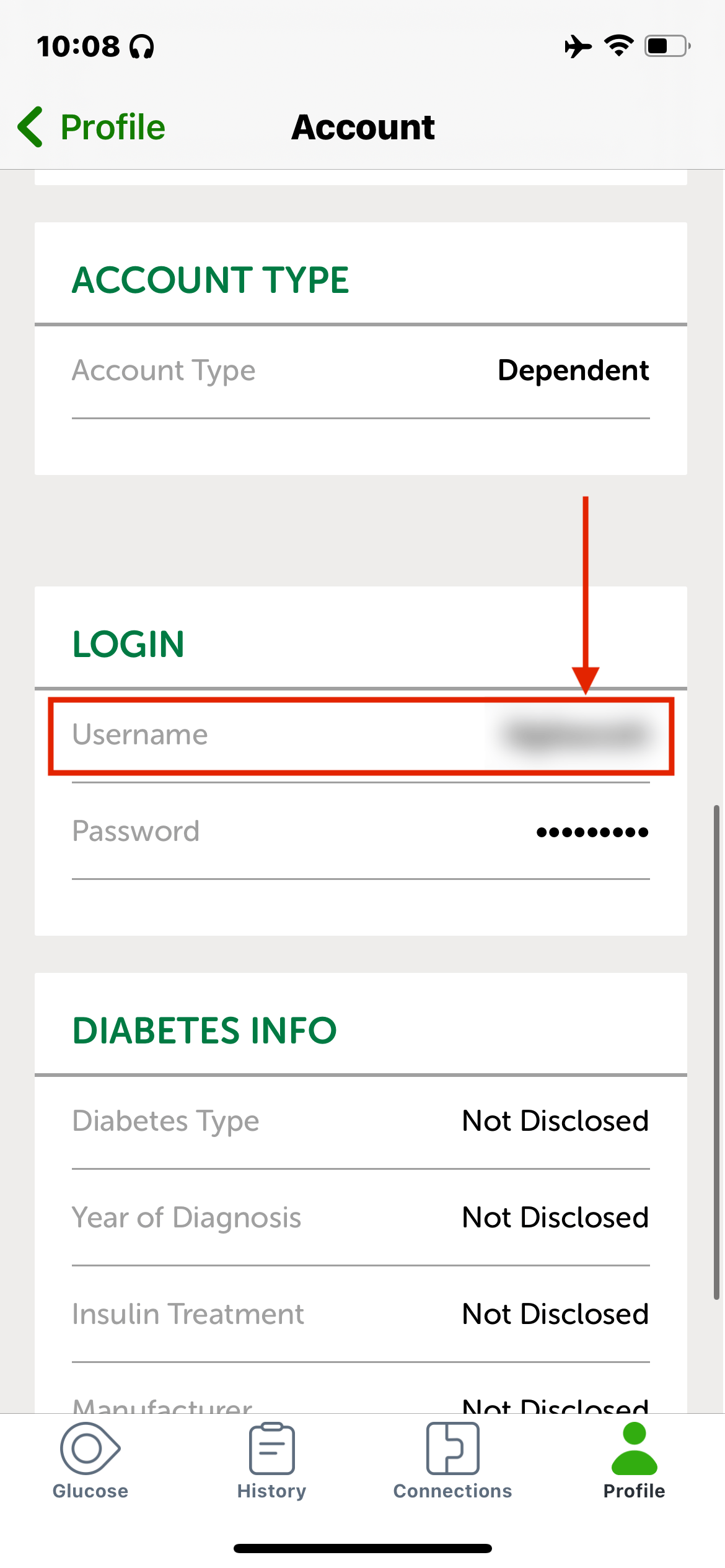
Schermata Account dell'app Dexcom
Apri l’app Dexcom e vai in Settings → Account (G6) o Profile → Account (G7). Usa il nome utente mostrato sotto LOGIN: è quello da inserire in SugarPixel+. Se il tuo nome utente è un numero di telefono, sono obbligatori il + e il prefisso internazionale, ad esempio +13334445555.
2

Verifica il tuo accesso sul sito Dexcom

Prima di inserire la password in SugarPixel+, verifica che funzioni sul sito Dexcom:Se non riesci ad accedere lì, nemmeno SugarPixel+ riuscirà a connettersi. Se necessario, reimposta la password sul sito Dexcom: per gli account dipendenti, inserisci il nome utente del dipendente e l’email di reimpostazione verrà inviata all’indirizzo del caregiver.
3

Attiva la condivisione

Dexcom carica i dati in tempo reale solo quando Sharing è attivo ed esiste almeno un follower. Aggiungi un follower nell’app Dexcom prima di continuare. Se non vuoi che altri ti seguano, invita te stesso e installa l’app Follow con gli allarmi disattivati.
4

Inserisci il tuo accesso in SugarPixel+

Inserisci il nome utente e la password Dexcom e tocca Test Connection. Se la connessione riesce, la tua lettura glicemica attuale compare subito.

Risoluzione dei problemi

Display bloccato su “Starting Up”

Dexcom: errore di accesso al CGM

Dexcom: nessun dato o icona della clessidra

Dexcom: ancora nessun dato? Inviaci questi screenshot