

1
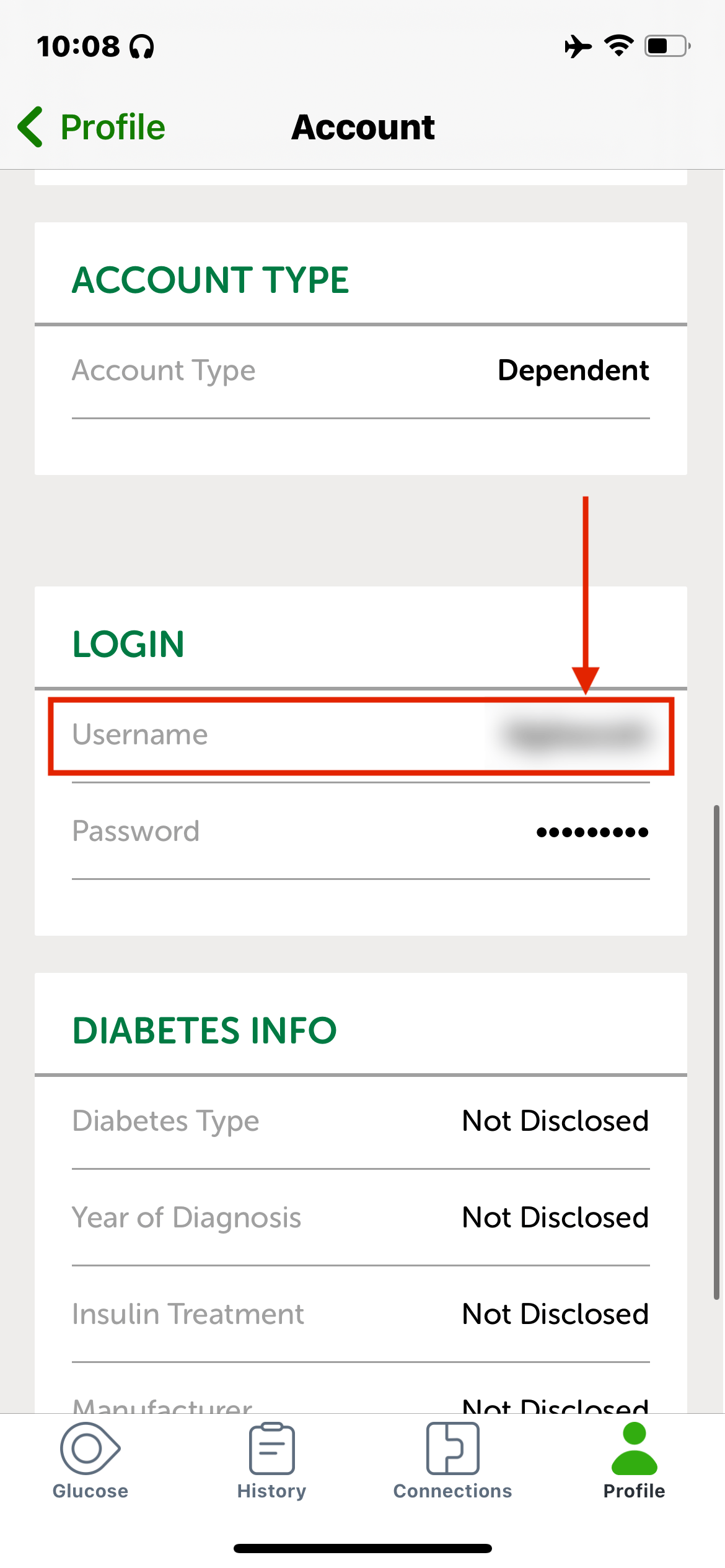
Dexcom-Benutzernamen ermitteln
2
Anmeldung auf der Dexcom-Website testen
Bevor Sie Ihr Passwort in SugarPixel+ eingeben, prüfen Sie zunächst, ob es auf der Dexcom-Website funktioniert:
- USA: clarity.dexcom.com
- Außerhalb der USA: clarity.dexcom.eu
3
Freigabe aktivieren
Dexcom lädt Echtzeitdaten nur hoch, wenn die Freigabe (Share) aktiviert ist und mindestens ein Follower existiert. Fügen Sie in der Dexcom-App einen Follower hinzu, bevor Sie fortfahren. Wenn Ihnen niemand folgen soll, laden Sie sich selbst ein und installieren Sie die Follow-App mit deaktivierten Alarmen.
4
Anmeldedaten in SugarPixel+ eingeben
Geben Sie Ihren Dexcom-Benutzernamen und Ihr Passwort ein und tippen Sie auf Test Connection. Bei Erfolg erscheint sofort Ihr aktueller Glukosewert.