

1
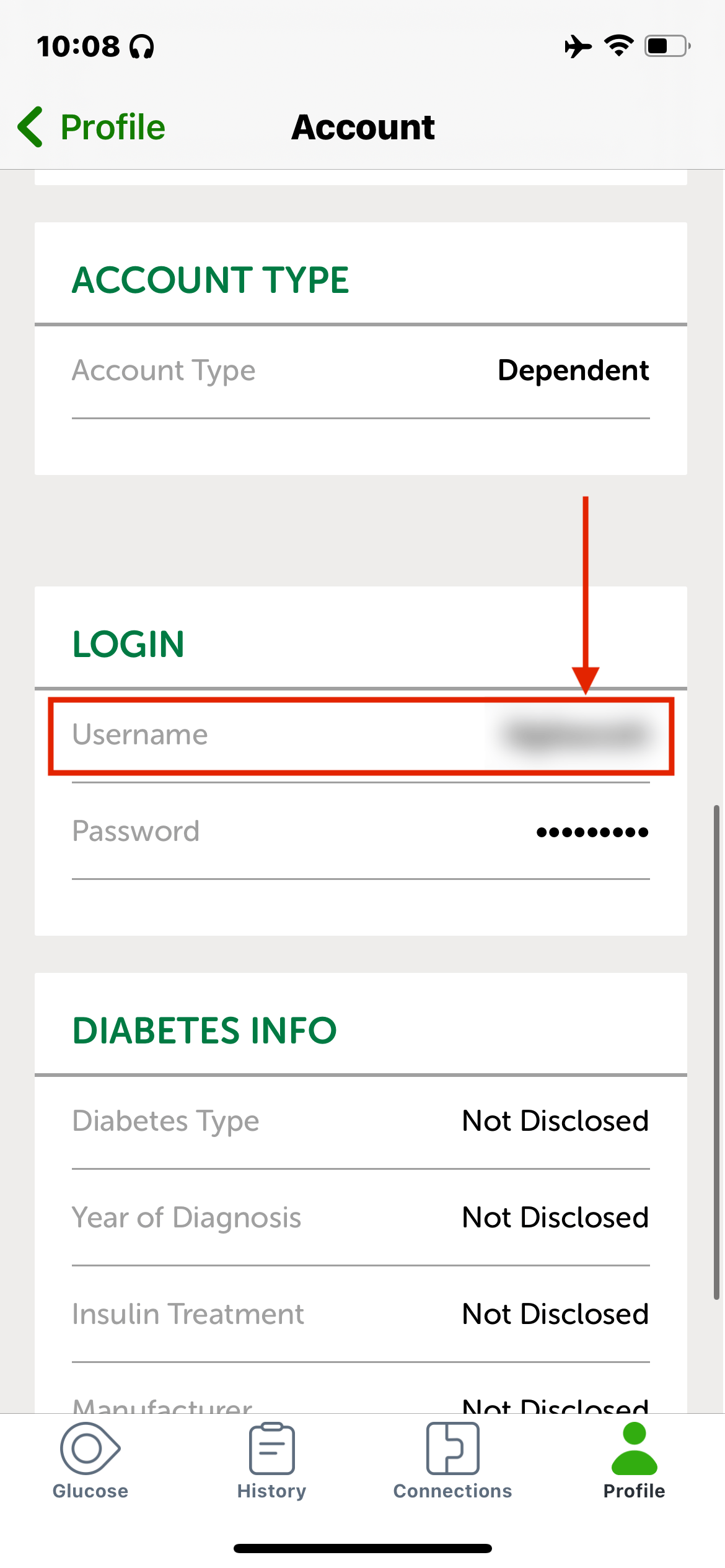
Busca tu usuario de Dexcom
2
Prueba tu inicio de sesión en el sitio web de Dexcom
Antes de ingresar tu contraseña en SugarPixel+, confirma primero que funciona en el sitio web de Dexcom:
- EE. UU.: clarity.dexcom.com
- Fuera de EE. UU.: clarity.dexcom.eu
3
Activa el uso compartido
Dexcom solo sube datos en tiempo real cuando el uso compartido está activado y existe al menos un seguidor. Agrega un seguidor en la app de Dexcom antes de continuar. Si no quieres que otras personas te sigan, invítate a ti mismo e instala la app Follow con las alertas desactivadas.
4
Ingresa tus datos de inicio de sesión en SugarPixel+
Ingresa tu usuario y contraseña de Dexcom y toca Test Connection. Si la conexión es correcta, tu lectura de glucosa actual aparece de inmediato.