

-
Activez les notifications de mise à jour
Activez les notifications de l’application SugarPixel dans les réglages de votre téléphone afin d’être averti lorsque des mises à jour sont disponibles. -
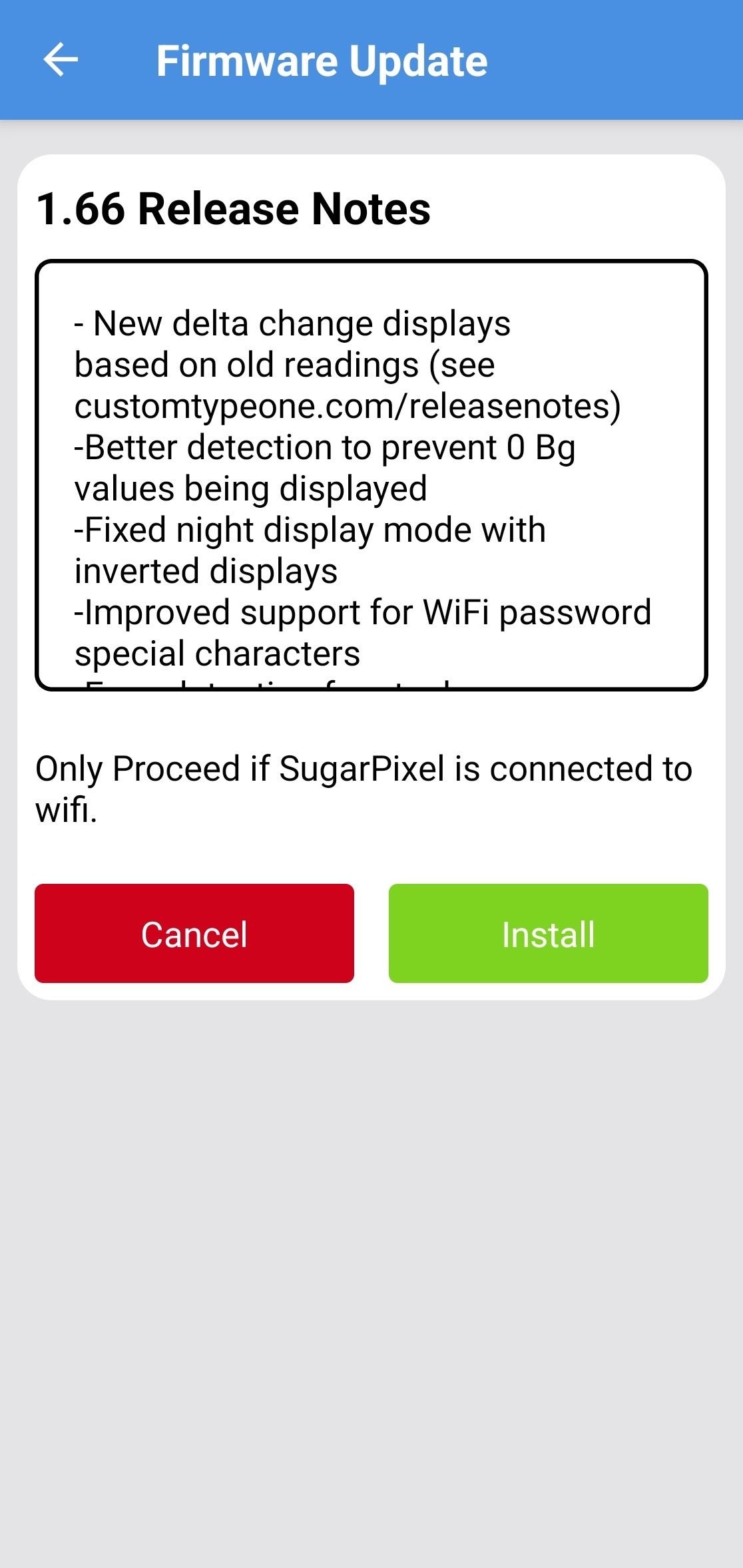
Installez la mise à jour
Appuyez sur Install dans l’application. Le SugarPixel Mini/Classic affiche “UPDATE” pendant la mise à jour ; suivez les instructions à l’écran. Appuyez sur Update App pour vérifier que vous disposez de la dernière version de l’application. -
Si la mise à jour se bloque
Si “UPDATE” reste affiché plus de 10 minutes : redémarrez votre téléphone, débranchez puis rebranchez le SugarPixel Mini/Classic, désactivez temporairement le Wi-Fi du téléphone, puis réessayez.
Mise à jour par Bluetooth Mini
Le SugarPixel Mini peut également être mis à jour par Bluetooth depuis l’application. N’utilisez la mise à jour par Bluetooth que si :- la mise à jour par Wi-Fi a échoué, ou
- vous devez effectuer la mise à jour alors que le SugarPixel Mini n’est pas connecté au Wi-Fi.