

1
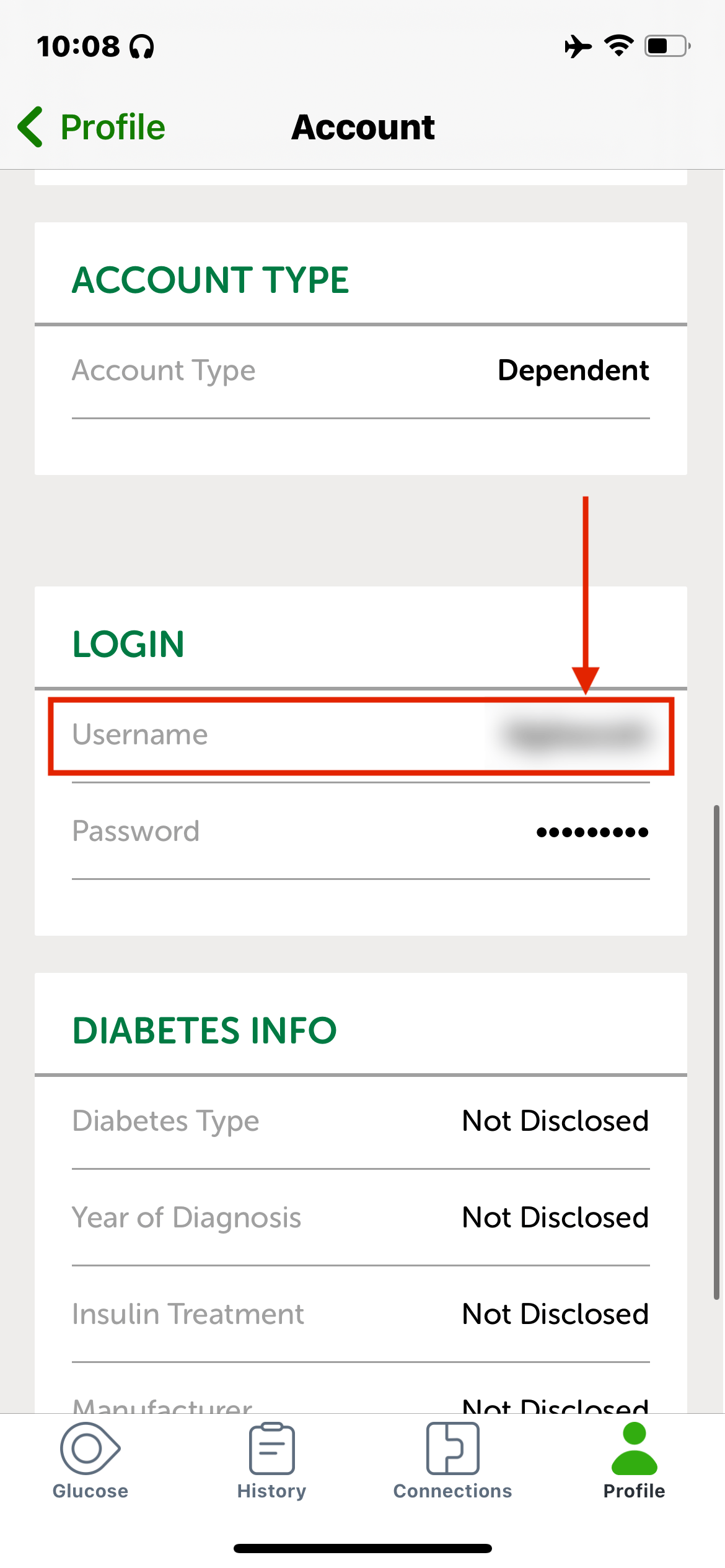
Trouvez votre nom d’utilisateur Dexcom
2
Testez vos identifiants sur le site web de Dexcom
Avant de saisir votre mot de passe dans le SugarPixel+, vérifiez d’abord qu’il fonctionne sur le site web de Dexcom :
- États-Unis : clarity.dexcom.com
- Hors États-Unis : clarity.dexcom.eu
3
Activez le partage
Dexcom n’envoie les données en temps réel que lorsque le partage (Sharing) est activé et qu’il existe au moins un abonné. Ajoutez un abonné dans l’application Dexcom avant de continuer. Si vous ne souhaitez pas que d’autres personnes vous suivent, invitez-vous vous-même et installez l’application Follow avec les alertes désactivées.
4
Saisissez vos identifiants dans le SugarPixel+
Saisissez votre nom d’utilisateur et votre mot de passe Dexcom, puis touchez Test Connection. Votre lecture de glucose actuelle s’affiche immédiatement si la connexion réussit.