1
Installa l'app e leggi le informazioni di base
Scarica e installa l’app, concedi tutte le autorizzazioni, comprese le notifiche (necessarie per gli avvisi di aggiornamento del firmware), quindi leggi quanto segue prima di connetterti:
- L’app non si collega al tuo CGM e non deve trovarsi sullo stesso telefono dell’app del CGM.
- Più telefoni possono configurare lo stesso SugarPixel Mini/Classic. Un solo telefono può anche gestire più SugarPixel: ognuno compare come dispositivo separato e si configura in modo indipendente.
- Tutte le impostazioni sono salvate sul SugarPixel Mini/Classic, non nell’app.
- L’app non è pensata per restare connessa. Tocca sempre Disconnect nel menu dell’app quando hai finito di apportare modifiche. Lasciarla connessa può interferire con i download tramite WiFi e potrebbe richiedere un riavvio per riconnettersi.
2
Connettiti al tuo SugarPixel Mini/Classic
All’apertura, l’app cerca automaticamente i SugarPixel nelle vicinanze. Il tuo dispositivo comparirà in un elenco: ogni SugarPixel Mini/Classic ha un nome univoco (ad esempio: SugarPixel-2A28).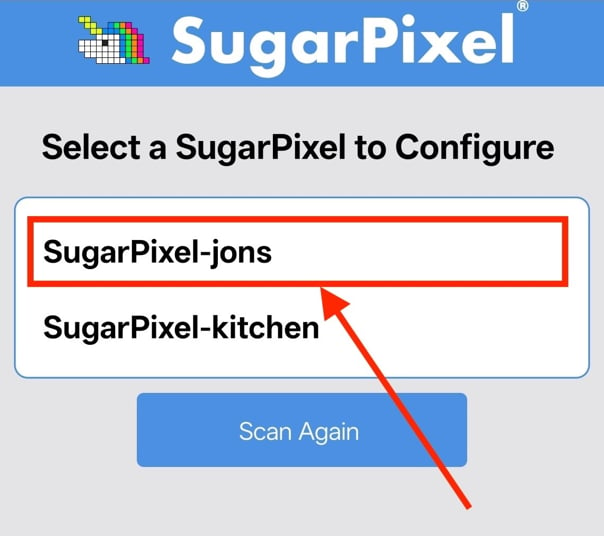
Tocca direttamente il nome del tuo SugarPixel Mini/Classic nell’elenco per iniziare la configurazione.
3
Inserisci il codice di abbinamento
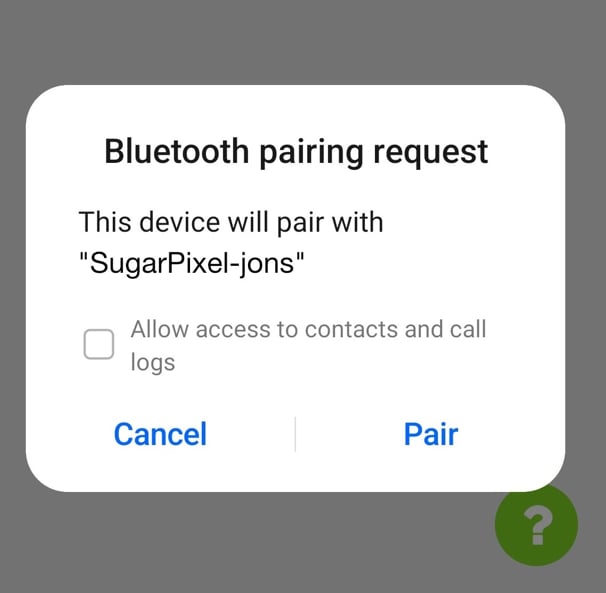
La prima volta che ti connetti da un nuovo telefono, il telefono mostrerà una richiesta di abbinamento Bluetooth con la richiesta di un codice PIN.Nello stesso momento, lo schermo fisico del tuo SugarPixel Mini/Classic mostrerà un codice univoco di 6 cifre. Digita esattamente quel codice nella richiesta del telefono.