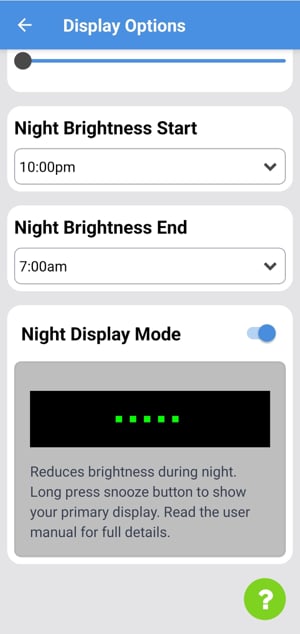
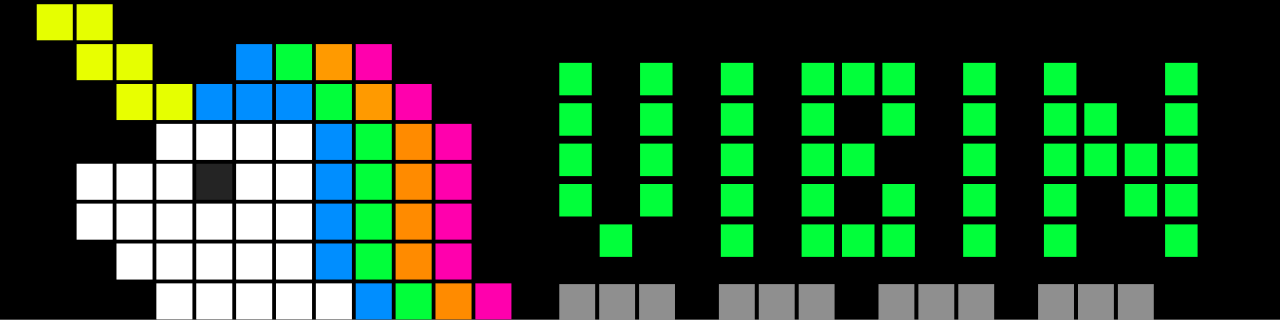
Vous souhaitez afficher la licorne que vous avez vue sur les photos ? Cette option est disponible dans les types d’affichage Emoji.
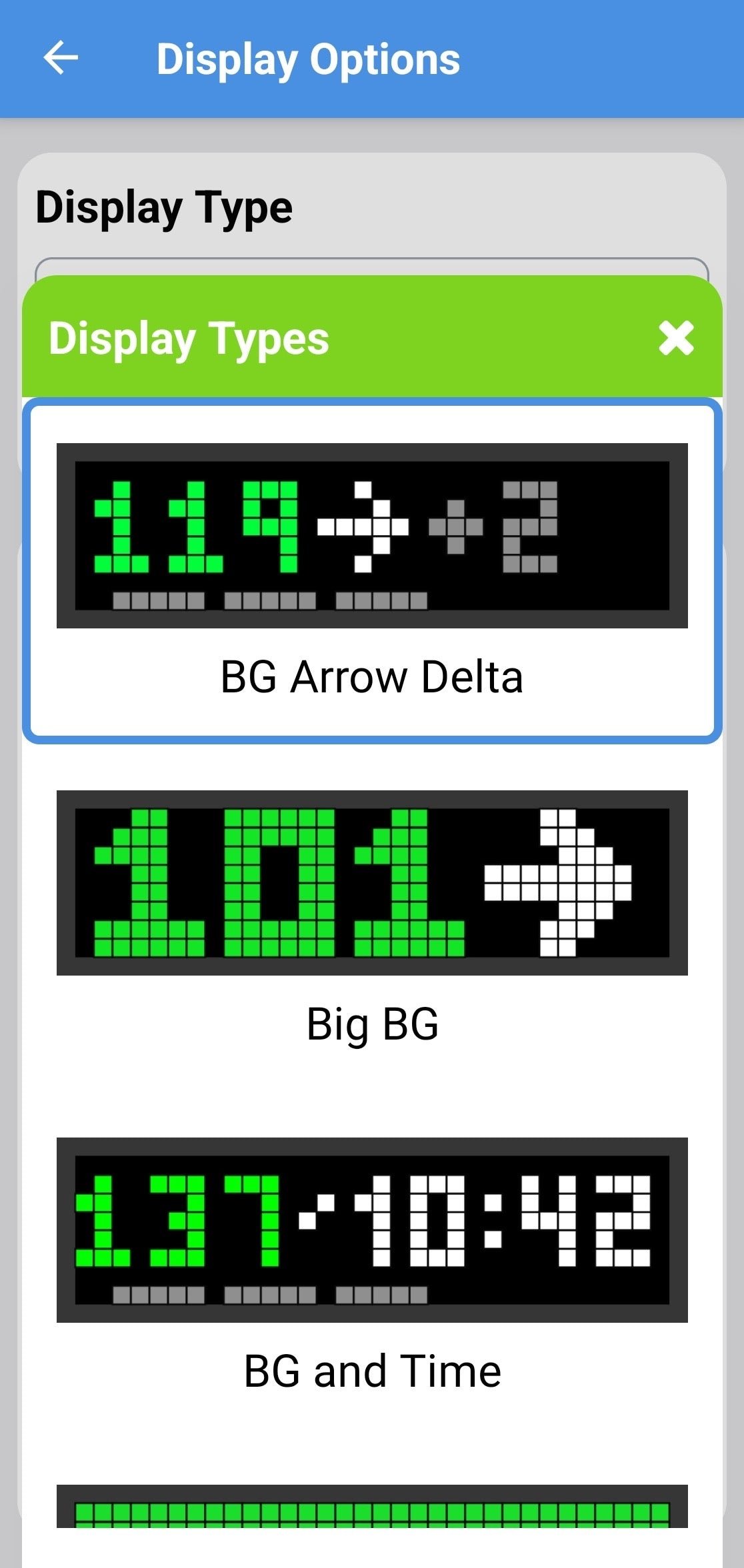
Affichages un utilisateur
BG Arrow Delta
BG Arrow Delta
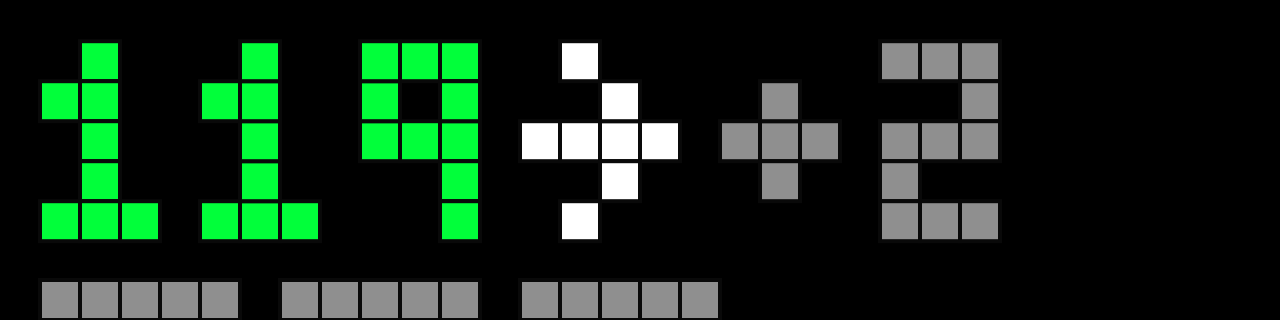
- Glycémie avec code couleur - Tableau de référence des couleurs
- Flèche de tendance - flèches standard (mg/dL), petites flèches (mmol/L) - Tableau des flèches de tendance
- Delta = variation par rapport à la lecture précédente, avec code couleur selon le temps écoulé - Affichage du delta
- Barres du bas = minutes depuis la dernière lecture (1 barre = 1 min, 5 barres = 5 min ou plus)
- Appui long sur le bouton de mise en pause pour afficher temporairement BG and Time
- Option d’inversion illustrée ci-dessous
Big BG
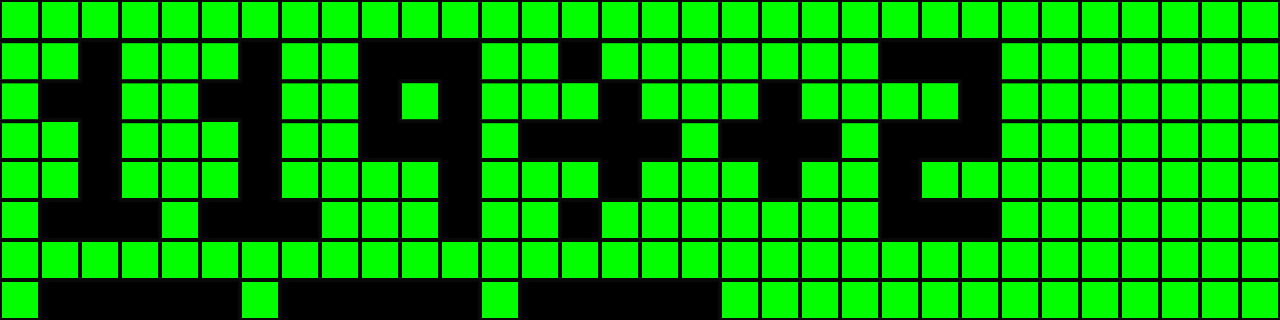
Big BG
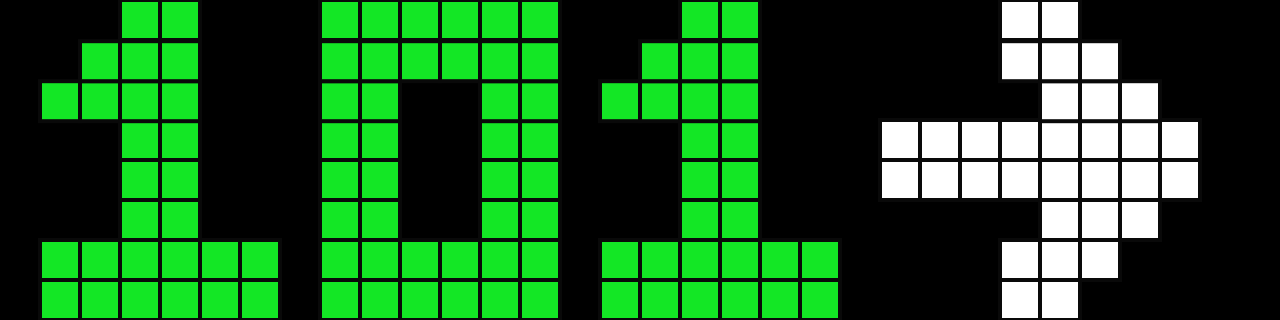
- Glycémie avec code couleur - Tableau de référence des couleurs
- Flèche de tendance - grandes flèches - Tableau des flèches de tendance
- Appui long sur le bouton de mise en pause pour afficher temporairement BG and Time
- Option d’inversion illustrée ci-dessous
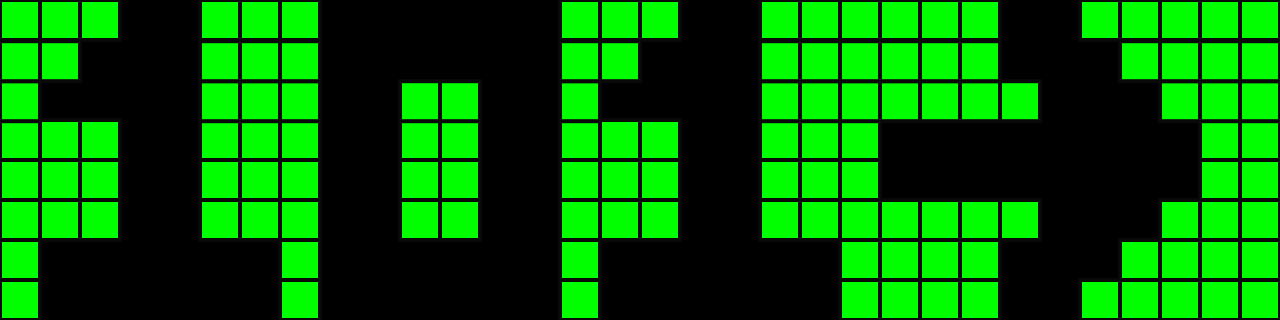
BG and Time
BG and Time
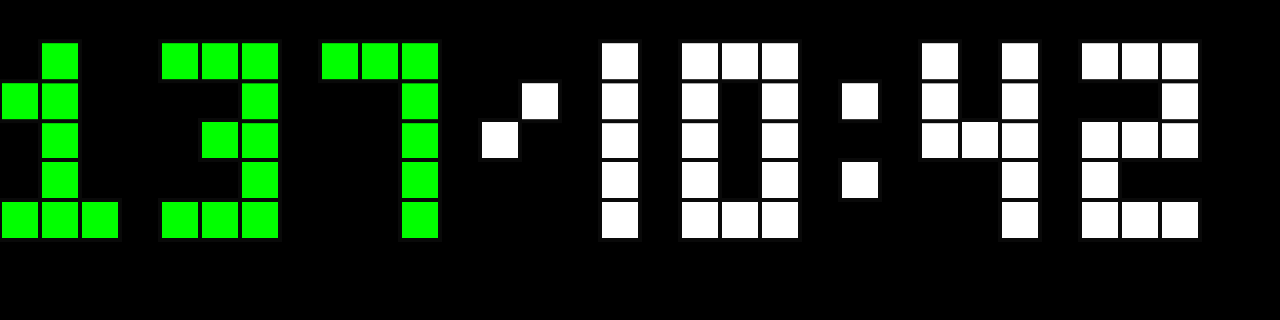
- Glycémie avec code couleur - Tableau de référence des couleurs
- Flèche de tendance - petites flèches - Tableau des flèches de tendance
- Heure basée sur votre réglage de fuseau horaire
- Barres du bas = minutes depuis la dernière lecture (1 barre = 1 min, 5 barres = 5 min ou plus)
- Appui long sur le bouton de mise en pause pour afficher temporairement BG Arrow Delta
- Option d’inversion illustrée ci-dessous
Color Time
Color Time
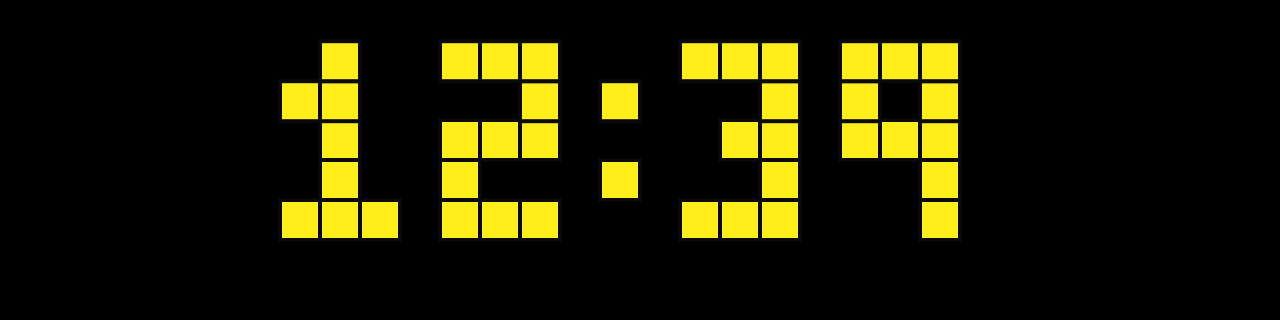
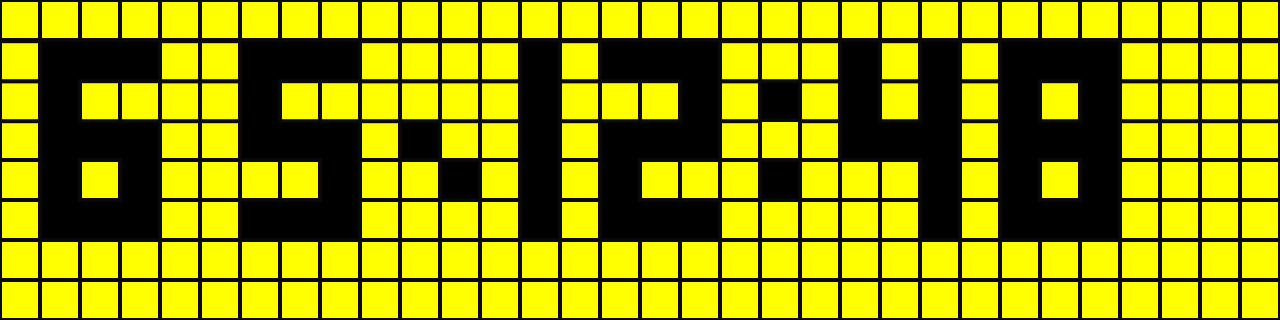
- Heure avec code couleur selon la glycémie - Tableau de référence des couleurs
- Heure basée sur votre réglage de fuseau horaire
- Barres du bas = minutes depuis la dernière lecture (1 barre = 1 min, 5 barres = 5 min ou plus)
- Appui long sur le bouton de mise en pause pour afficher temporairement BG Arrow Delta
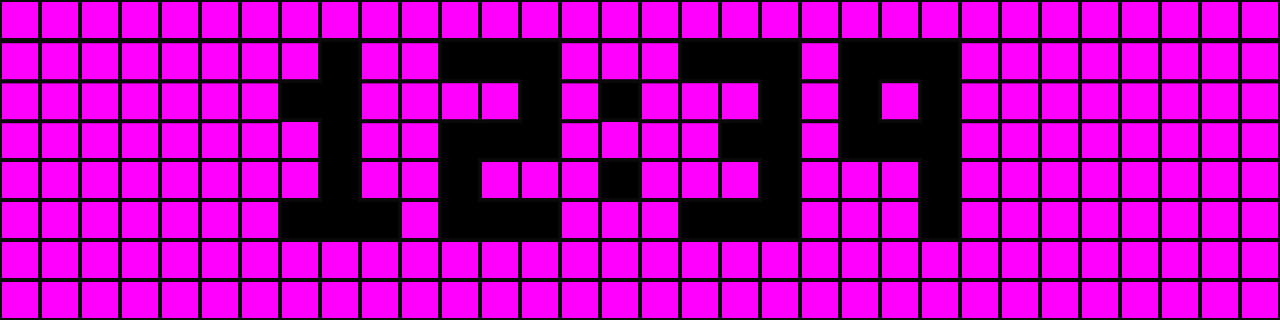
- Option d’inversion illustrée ci-dessous
Color
Color
- Affichage entier avec code couleur pour une lecture d’un coup d’œil - Tableau de référence des couleurs
- Barres du bas = minutes depuis la dernière lecture (1 barre = 1 min, 5 barres = 5 min ou plus)
- Appui long sur le bouton de mise en pause pour afficher temporairement BG and Time
- Inversion : sans effet sur cet affichage
Emoji Smiley BG
Emoji Smiley BG

- L’emoji change selon la glycémie - Référence des emojis smileys
- Glycémie avec code couleur - Tableau de référence des couleurs
- Flèche de tendance - flèches standard (mg/dL), petites flèches (mmol/L) - Tableau des flèches de tendance
- Barres du bas = minutes depuis la dernière lecture (1 barre = 1 min, 5 barres = 5 min ou plus)
- Appui long sur le bouton de mise en pause pour afficher temporairement BG and Time
- Inversion : côté droit uniquement
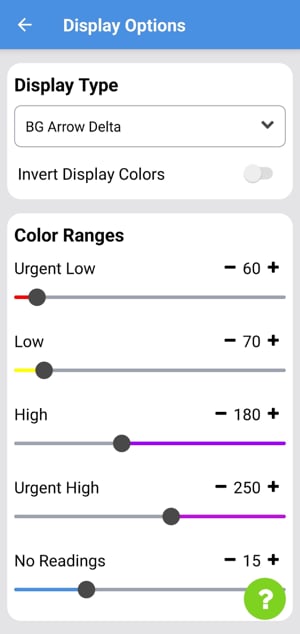
- Licorne : définissez votre valeur de seuil dans les réglages d’affichage
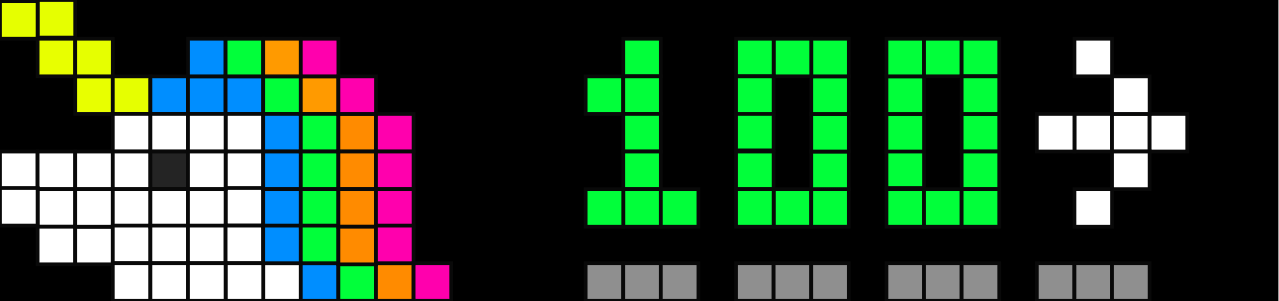
Emoji Smiley Slang
Emoji Smiley Slang
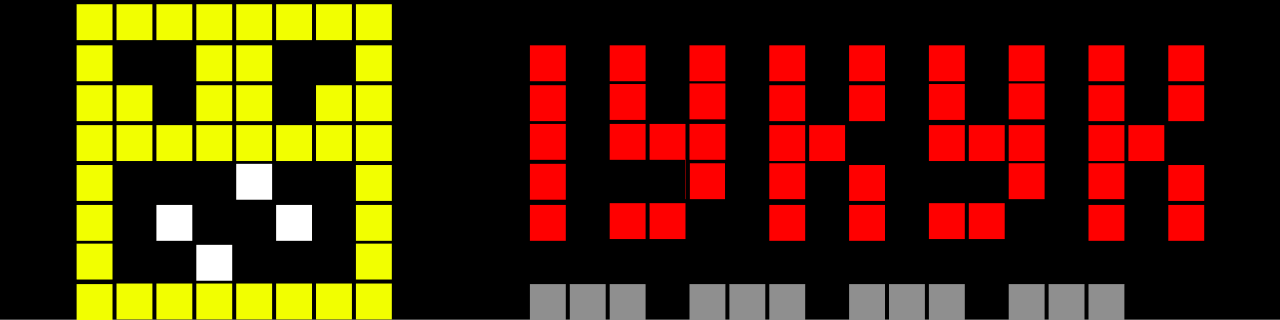
- L’emoji change selon la glycémie - Référence des emojis smileys
- Plage glycémique affichée sous forme d’argot avec code couleur - Tableau de référence des couleurs et Référence de l’argot
- Barres du bas = minutes depuis la dernière lecture (1 barre = 1 min, 5 barres = 5 min ou plus)
- Appui long sur le bouton de mise en pause pour afficher temporairement BG and Time
- Inversion : côté droit uniquement
- Licorne : définissez votre valeur de seuil dans les réglages d’affichage
- Si vous êtes trop âgé pour connaître le jargon des ados d’aujourd’hui, vous pouvez tricher en lisant les définitions dans la Référence de l’argot.
Emoji Icon BG
Emoji Icon BG
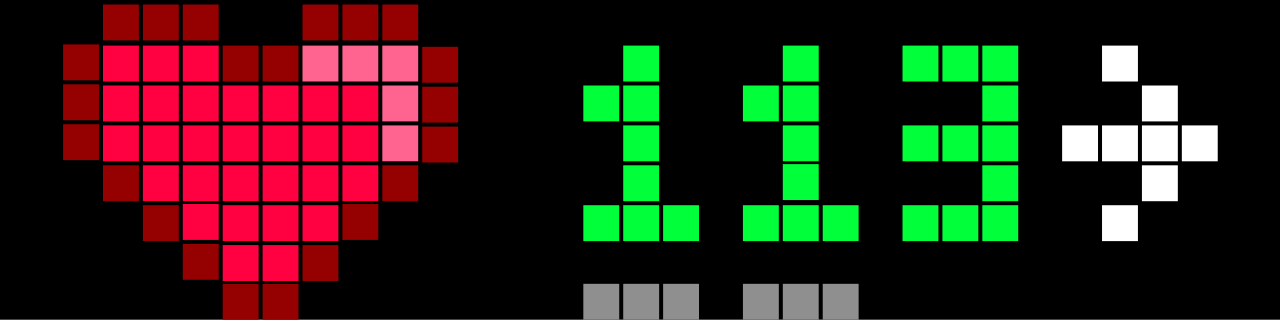
- L’emoji change selon la glycémie - Référence des emojis icônes
- Glycémie avec code couleur - Tableau de référence des couleurs
- Flèche de tendance - flèches standard (mg/dL), petites flèches (mmol/L) - Tableau des flèches de tendance
- Barres du bas = minutes depuis la dernière lecture (1 barre = 1 min, 5 barres = 5 min ou plus)
- Appui long sur le bouton de mise en pause pour afficher temporairement BG and Time
- Inversion : côté droit uniquement
- Licorne : définissez votre valeur de seuil dans les réglages d’affichage
Emoji Icon Slang
Emoji Icon Slang
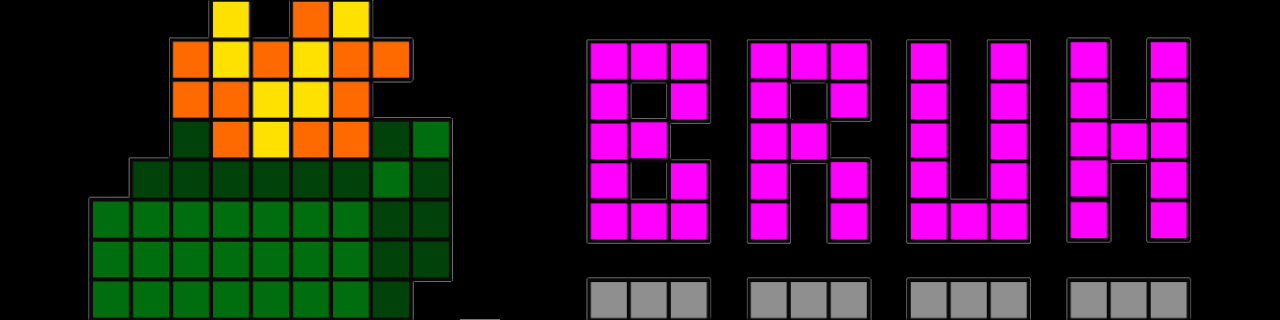
- L’emoji change selon la glycémie - Référence des emojis icônes
- Plage glycémique affichée sous forme d’argot avec code couleur - Tableau de référence des couleurs et Référence de l’argot
- Barres du bas = minutes depuis la dernière lecture (1 barre = 1 min, 5 barres = 5 min ou plus)
- Appui long sur le bouton de mise en pause pour afficher temporairement BG and Time
- Inversion : côté droit uniquement
- Licorne : définissez votre valeur de seuil dans les réglages d’affichage
- Si vous êtes trop âgé pour connaître le jargon des ados d’aujourd’hui, vous pouvez tricher en lisant les définitions dans la Référence de l’argot.
Affichages deux utilisateurs
2 User BG
2 User BG
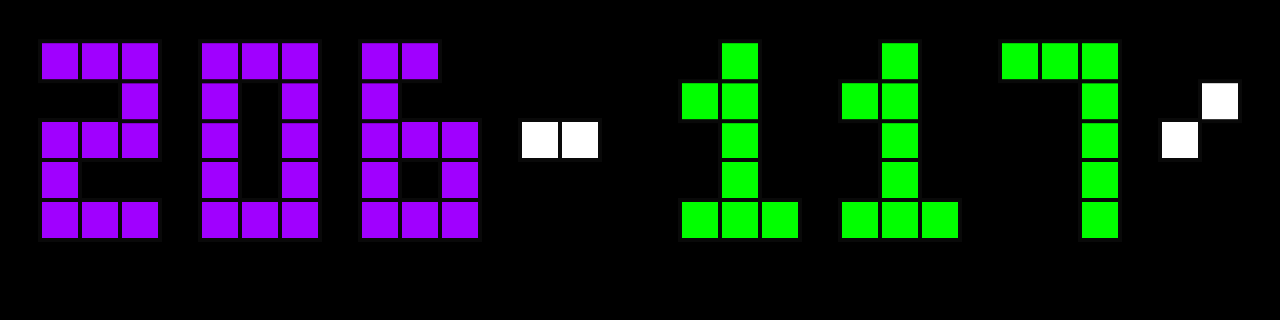
- Utilisateur 1 = gauche, Utilisateur 2 = droite
- Glycémie avec code couleur - Tableau de référence des couleurs
- Flèche de tendance - petites flèches - Tableau des flèches de tendance
- Appui long sur le bouton de mise en pause pour afficher temporairement l’heure
- Option d’inversion illustrée ci-dessous
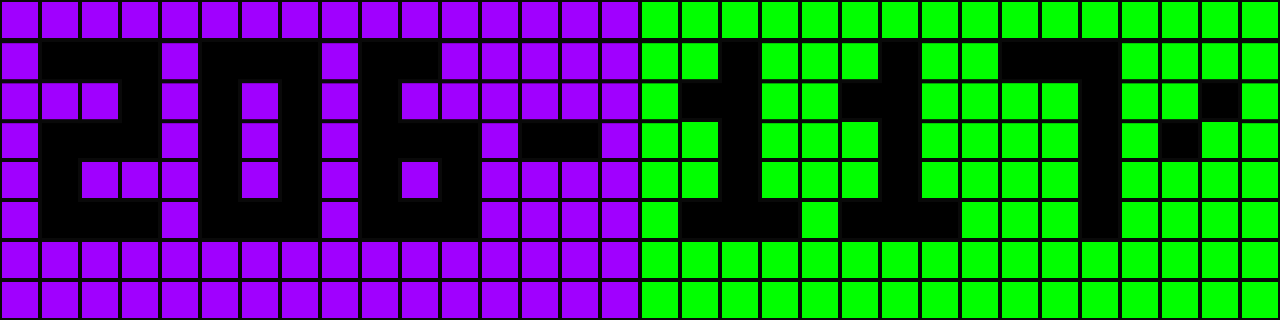
2 User Color
2 User Color
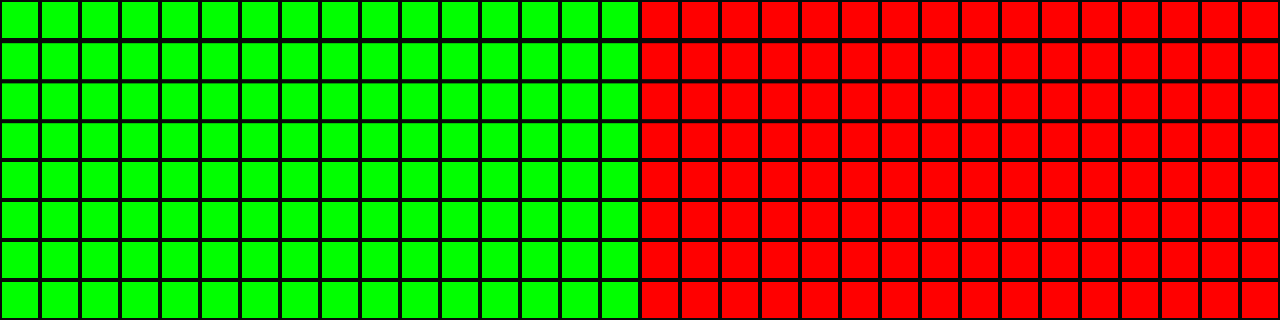
- Utilisateur 1 = gauche, Utilisateur 2 = droite
- Affichage entier avec code couleur pour une lecture d’un coup d’œil - Tableau de référence des couleurs
- Appui long sur le bouton de mise en pause pour afficher temporairement 2 User BG
- Inversion : sans effet sur cet affichage
2 User Emoji Smiley
2 User Emoji Smiley
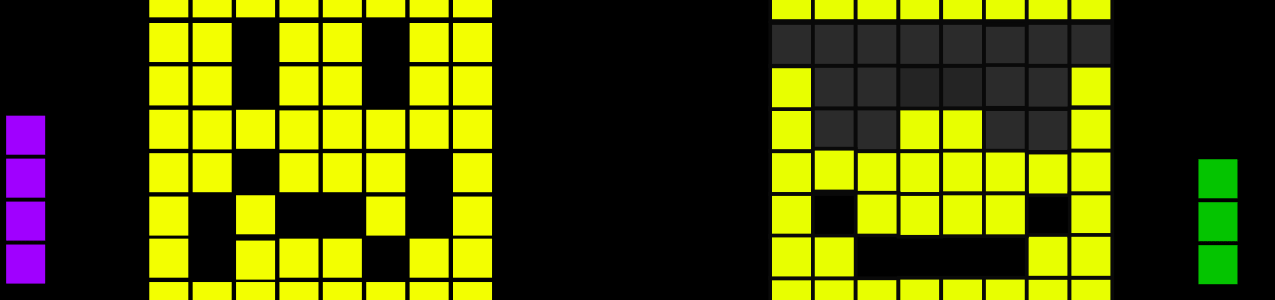
- L’emoji change selon la glycémie - Référence des emojis smileys
- Barres latérales = minutes depuis la dernière lecture pour chaque utilisateur (1 barre = 1 min, 5 barres = 5 min ou plus), avec code couleur selon la glycémie
- Appui long sur le bouton de mise en pause pour afficher temporairement 2 User BG
- Licorne : définissez votre valeur de seuil dans les réglages d’affichage
- Option d’inversion illustrée ci-dessous
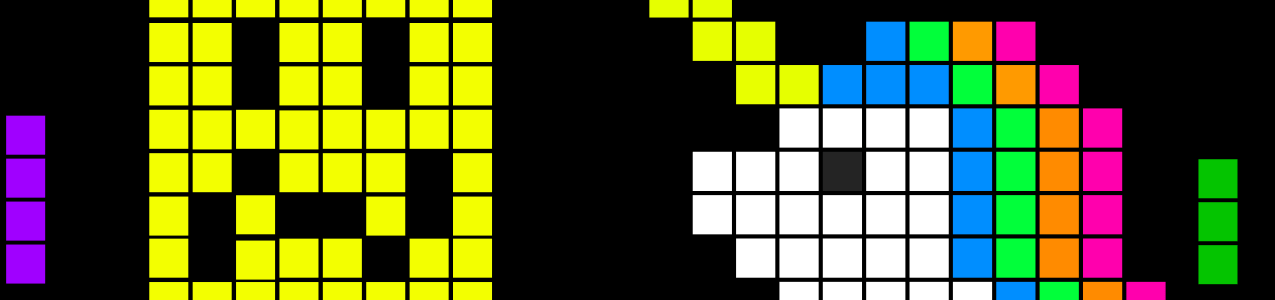
2 User Emoji Icon
2 User Emoji Icon
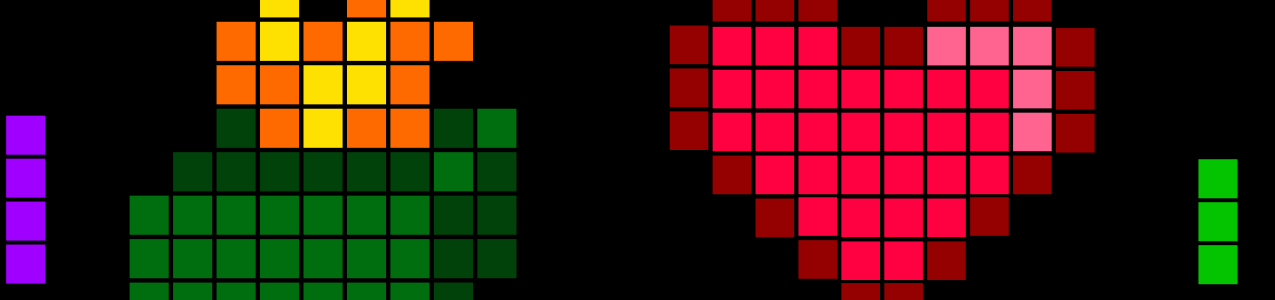
- L’emoji change selon la glycémie - Référence des emojis icônes
- Barres latérales = minutes depuis la dernière lecture pour chaque utilisateur (1 barre = 1 min, 5 barres = 5 min ou plus), avec code couleur selon la glycémie
- Appui long sur le bouton de mise en pause pour afficher temporairement 2 User BG
- Licorne : définissez votre valeur de seuil dans les réglages d’affichage
- Option d’inversion illustrée ci-dessous
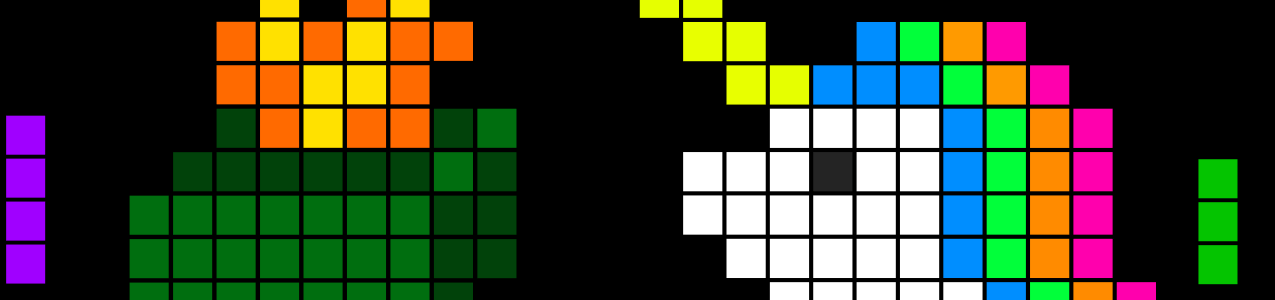
Réglages d’affichage
Plages de couleurs
Clignotement du compteur de minutes
Anime le compteur de minutes pour indiquer les secondes écoulées dans la minute en cours.Luminosité de jour et de nuit
Bascule automatiquement la luminosité entre les niveaux de jour et de nuit selon les heures que vous définissez.Mode d’affichage de nuit