

Utenti in Giappone e Singapore: segui invece le istruzioni per Gluroo per collegare SugarPixel Mini/Classic al tuo account Dexcom.
1
Seleziona il tuo server
Se il tuo account Dexcom è stato creato negli USA, lascia attivo USA Server. Se il tuo account è stato creato fuori dagli USA, disattivalo.
2
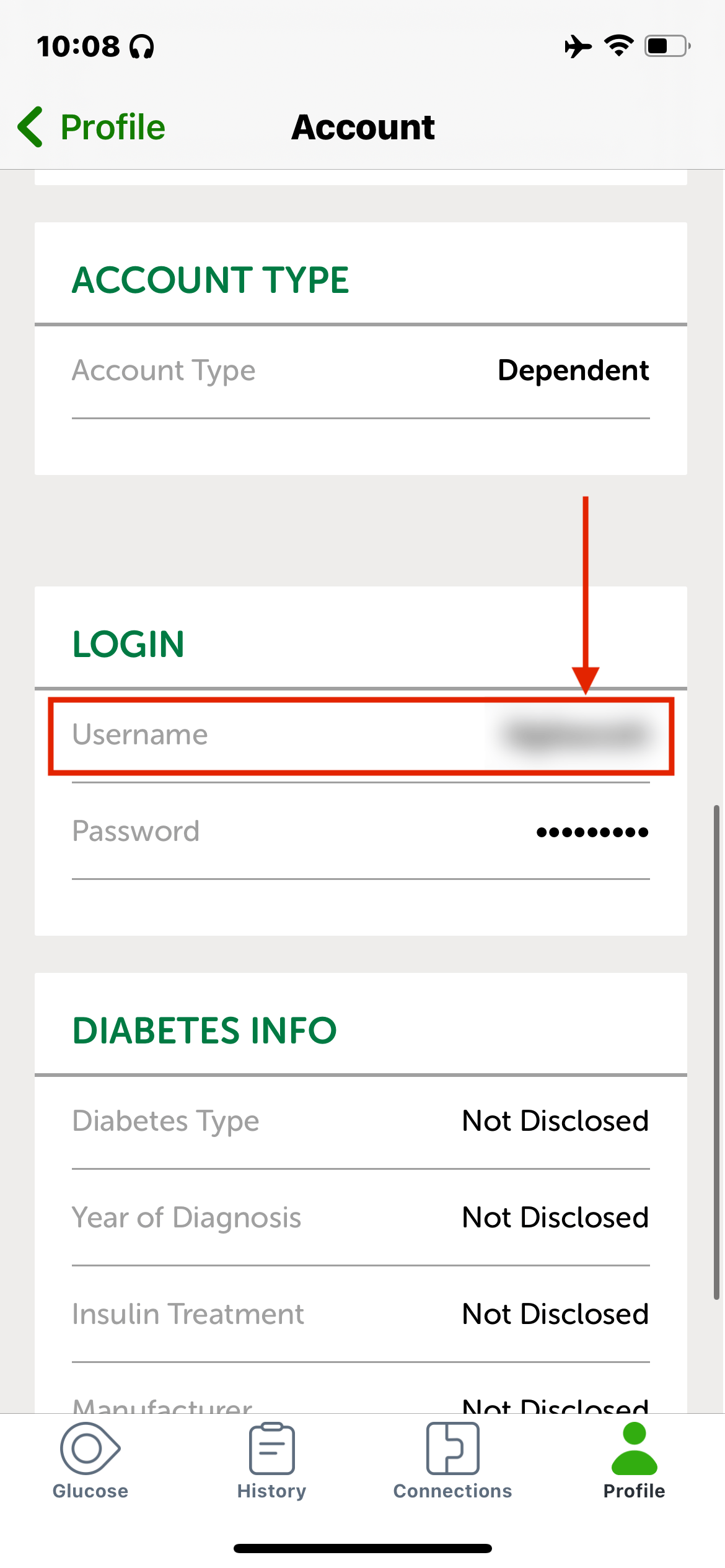
Trova il tuo nome utente Dexcom
3
Prova l'accesso sul sito Dexcom
Prima di inserire la password in SugarPixel Mini/Classic, verifica che funzioni sul sito Dexcom:
- USA: clarity.dexcom.com
- Fuori dagli USA: clarity.dexcom.eu
4
Attiva la condivisione
Dexcom carica i dati in tempo reale solo quando Sharing è attivo ed esiste almeno un follower. Aggiungi un follower nell’app Dexcom prima di proseguire. Se non vuoi che altri ti seguano, invita te stesso e installa l’app Follow con gli allarmi disattivati.
5
Inserisci le tue credenziali in SugarPixel Mini/Classic
Inserisci il nome utente e la password Dexcom e tocca Sync CGM. SugarPixel Mini/Classic mostrerà “DOWNLOAD” e poi inizierà a visualizzare le letture.