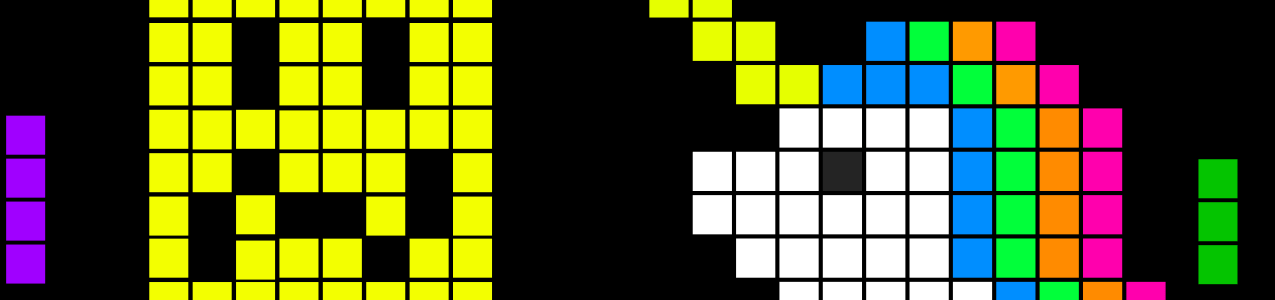
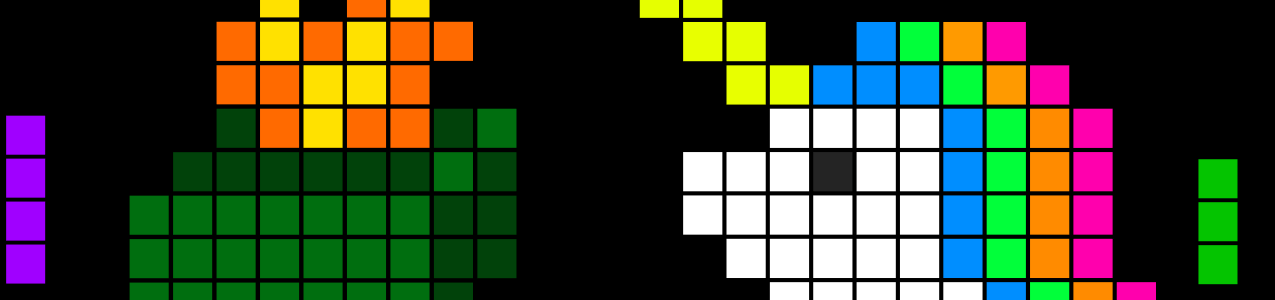
Vuoi mostrare l’unicorno che hai visto nelle foto? Questa opzione è disponibile nei tipi di display Emoji.
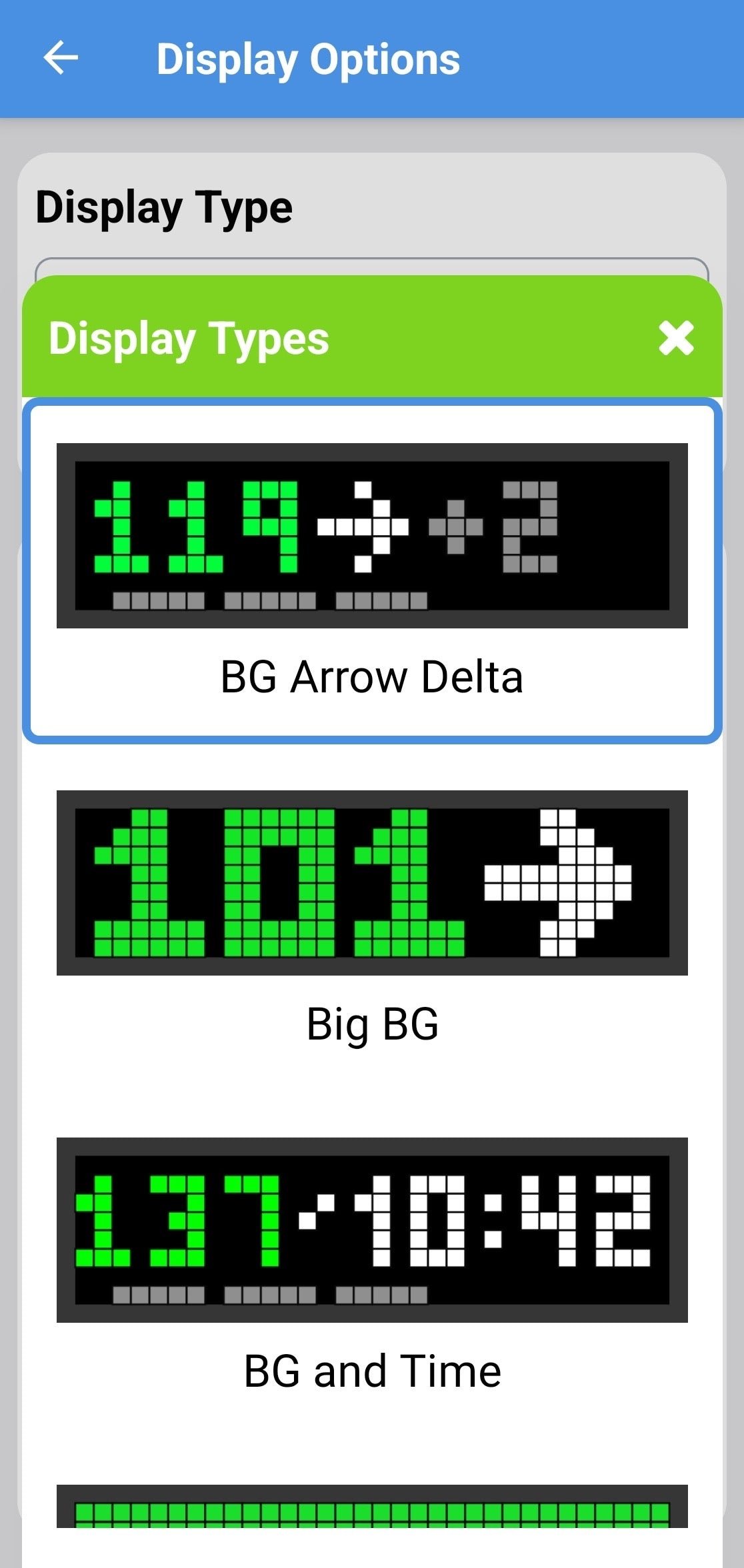
Display per utente singolo
BG Arrow Delta
BG Arrow Delta
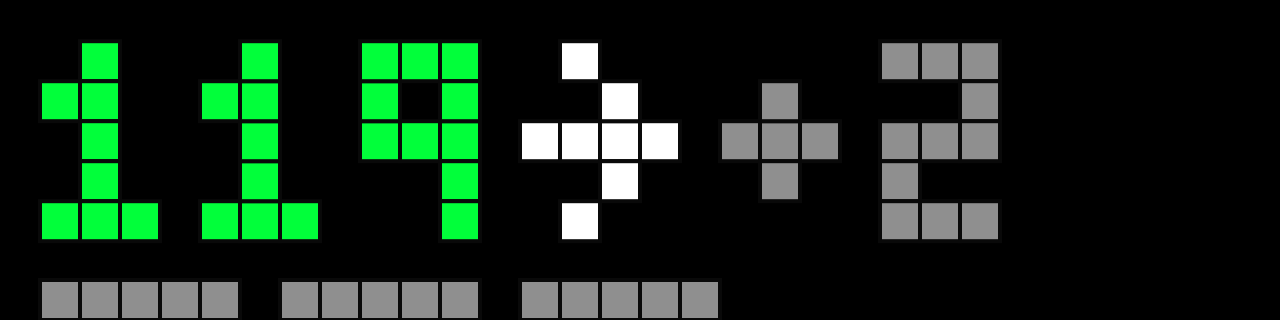
- BG con codice colore - Tabella di riferimento colori
- Freccia di tendenza - frecce standard (mg/dL), frecce piccole (mmol/L) - Tabella frecce di tendenza
- Delta = variazione rispetto alla lettura precedente, con codice colore in base al tempo trascorso - Visualizzazione Delta
- Barre in basso = minuti dall’ultima lettura (1 barra = 1 min, 5 barre = 5+ min)
- Tieni premuto il pulsante di posticipo per mostrare temporaneamente BG and Time
- Opzione invertita mostrata qui sotto
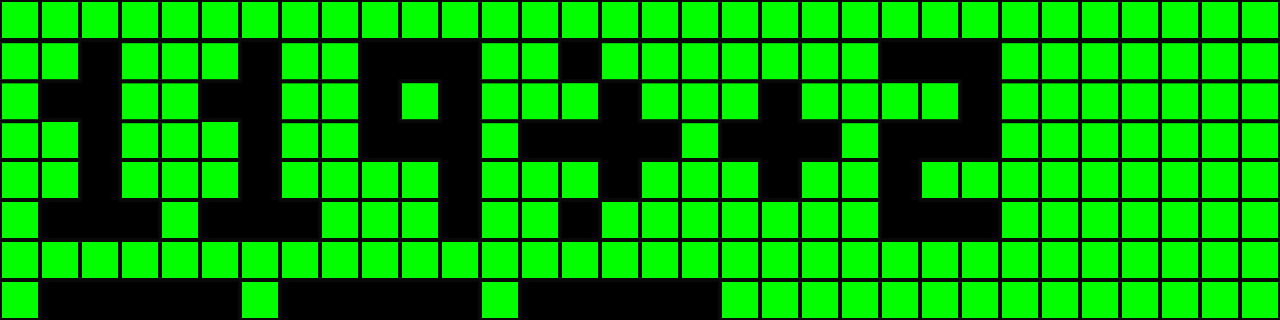
Big BG
Big BG
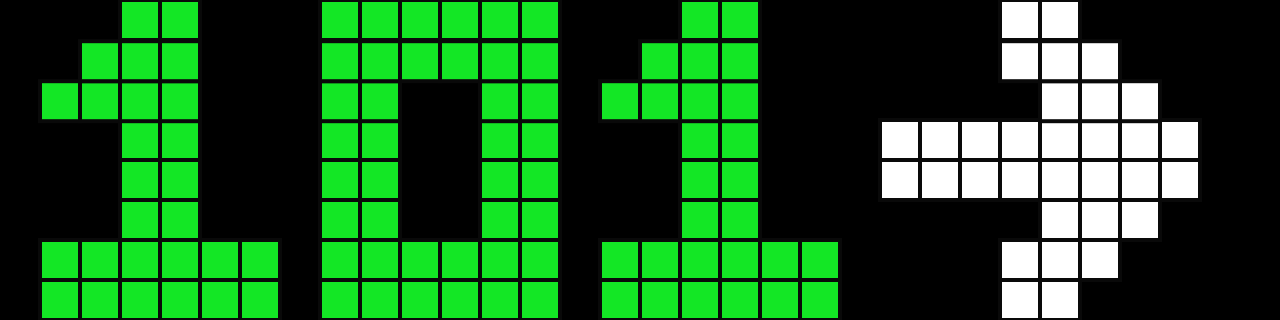
- BG con codice colore - Tabella di riferimento colori
- Freccia di tendenza - frecce grandi - Tabella frecce di tendenza
- Tieni premuto il pulsante di posticipo per mostrare temporaneamente BG and Time
- Opzione invertita mostrata qui sotto
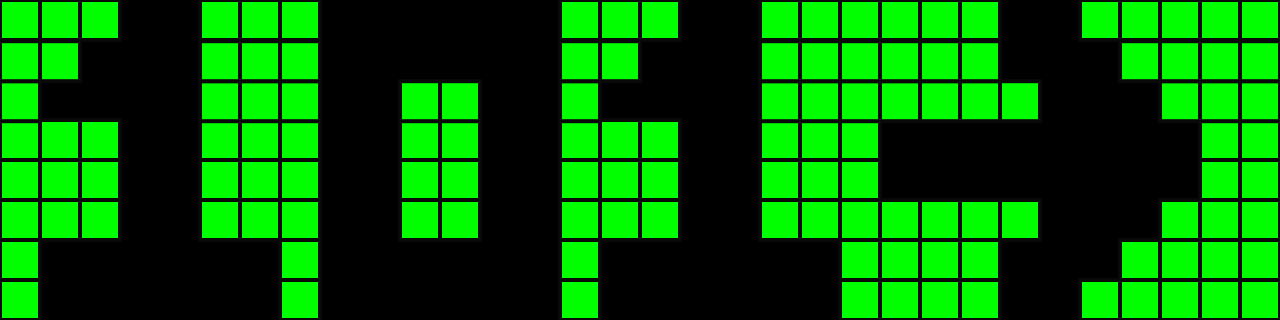
BG and Time
BG and Time
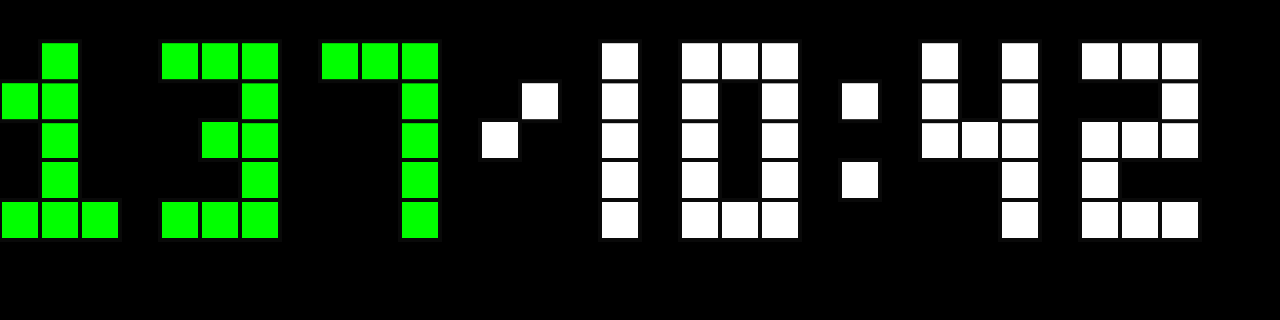
- BG con codice colore - Tabella di riferimento colori
- Freccia di tendenza - frecce piccole - Tabella frecce di tendenza
- Ora basata sull’impostazione del fuso orario
- Barre in basso = minuti dall’ultima lettura (1 barra = 1 min, 5 barre = 5+ min)
- Tieni premuto il pulsante di posticipo per mostrare temporaneamente BG Arrow Delta
- Opzione invertita mostrata qui sotto
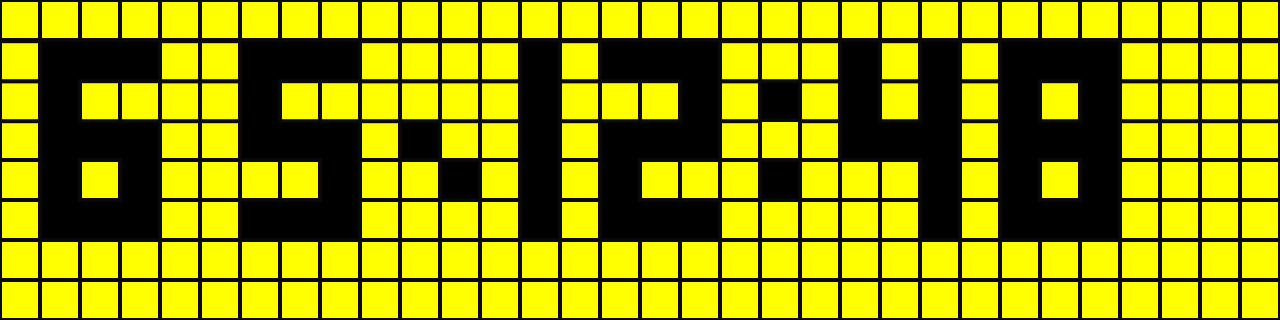
Color Time
Color Time

- Ora con codice colore in base alla BG - Tabella di riferimento colori
- Ora basata sull’impostazione del fuso orario
- Barre in basso = minuti dall’ultima lettura (1 barra = 1 min, 5 barre = 5+ min)
- Tieni premuto il pulsante di posticipo per mostrare temporaneamente BG Arrow Delta
- Opzione invertita mostrata qui sotto
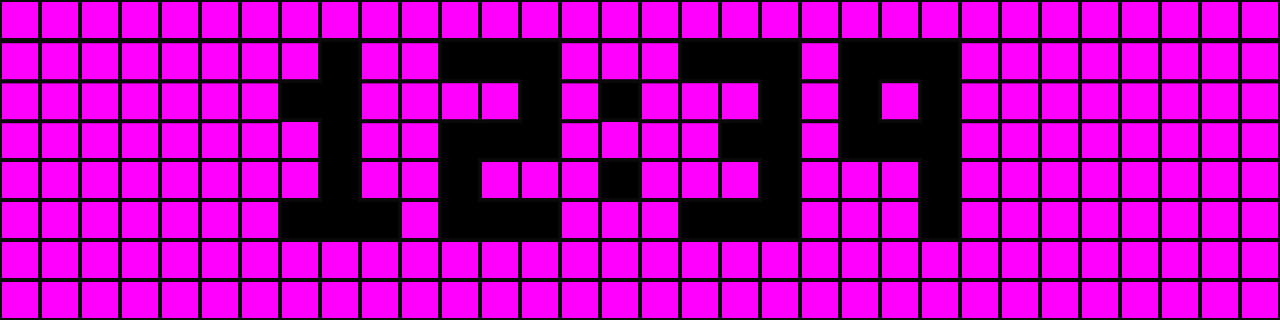
Color
Color
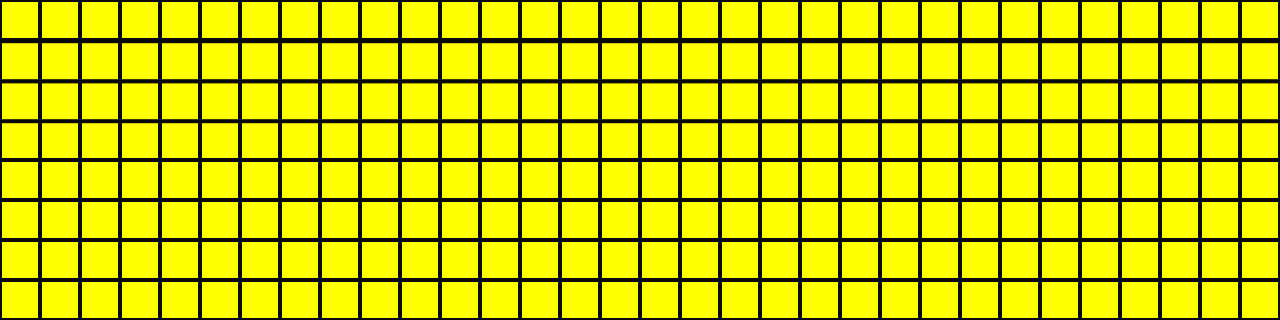
- Intero display con codice colore per una lettura a colpo d’occhio - Tabella di riferimento colori
- Barre in basso = minuti dall’ultima lettura (1 barra = 1 min, 5 barre = 5+ min)
- Tieni premuto il pulsante di posticipo per mostrare temporaneamente BG and Time
- Inversione: nessun effetto su questo display
Emoji Smiley BG
Emoji Smiley BG
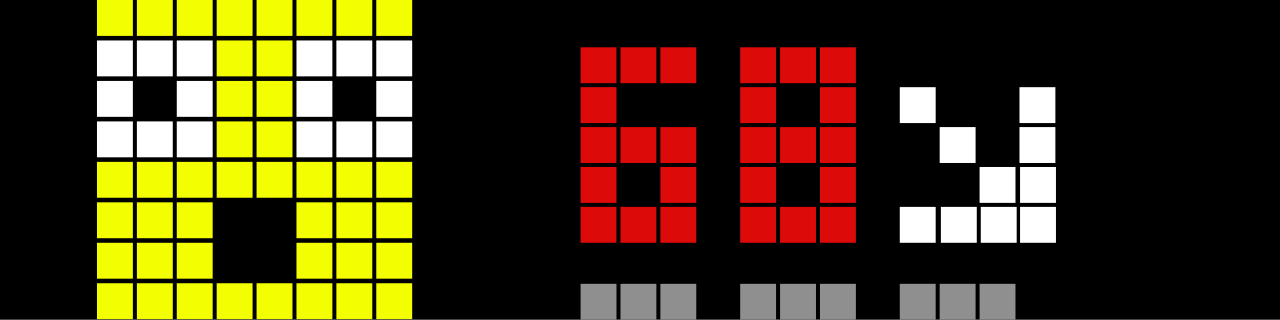
- L’emoji cambia in base alla BG - Riferimento Emoji Smiley
- BG con codice colore - Tabella di riferimento colori
- Freccia di tendenza - frecce standard (mg/dL), frecce piccole (mmol/L) - Tabella frecce di tendenza
- Barre in basso = minuti dall’ultima lettura (1 barra = 1 min, 5 barre = 5+ min)
- Tieni premuto il pulsante di posticipo per mostrare temporaneamente BG and Time
- Inversione: solo lato destro
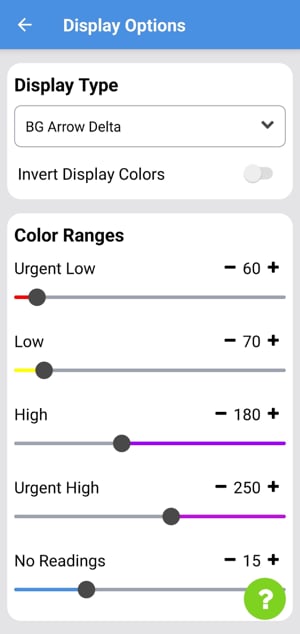
- Unicorn: imposta il valore soglia nelle impostazioni del display
Emoji Smiley Slang
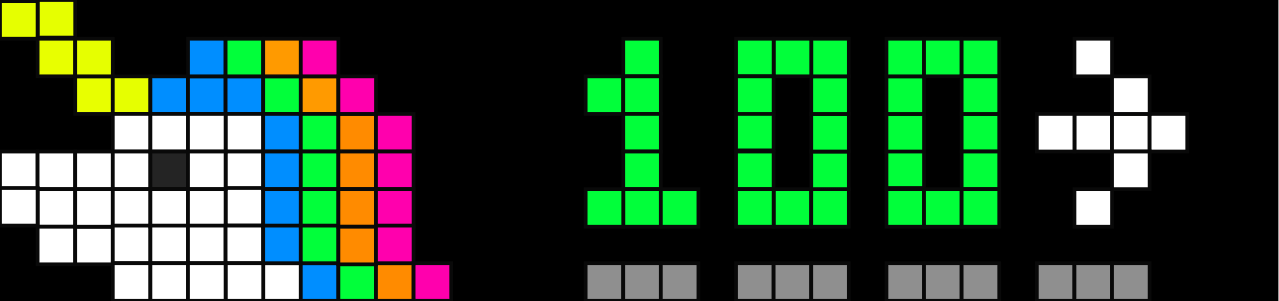
Emoji Smiley Slang
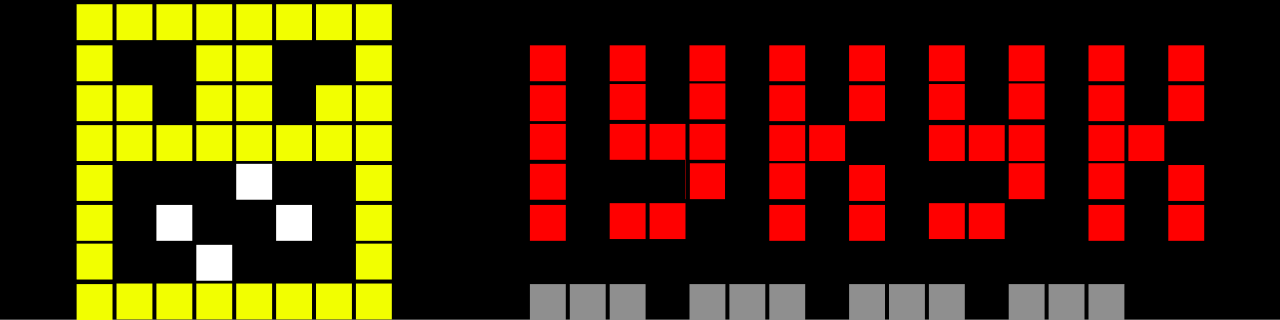
- L’emoji cambia in base alla BG - Riferimento Emoji Smiley
- Intervallo BG mostrato come parola slang con codice colore - Tabella di riferimento colori e Riferimento slang
- Barre in basso = minuti dall’ultima lettura (1 barra = 1 min, 5 barre = 5+ min)
- Tieni premuto il pulsante di posticipo per mostrare temporaneamente BG and Time
- Inversione: solo lato destro
- Unicorn: imposta il valore soglia nelle impostazioni del display
- Se non conosci il gergo degli adolescenti di oggi, puoi barare leggendo le definizioni nella pagina Riferimento slang.
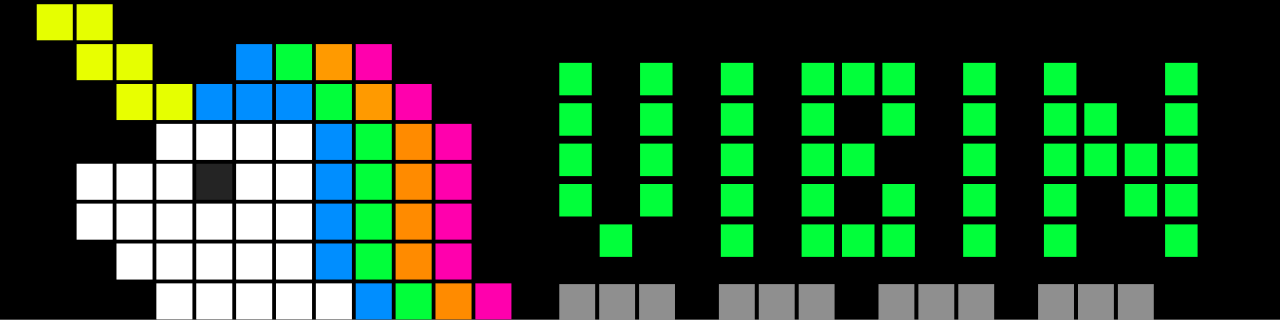
Emoji Icon BG
Emoji Icon BG
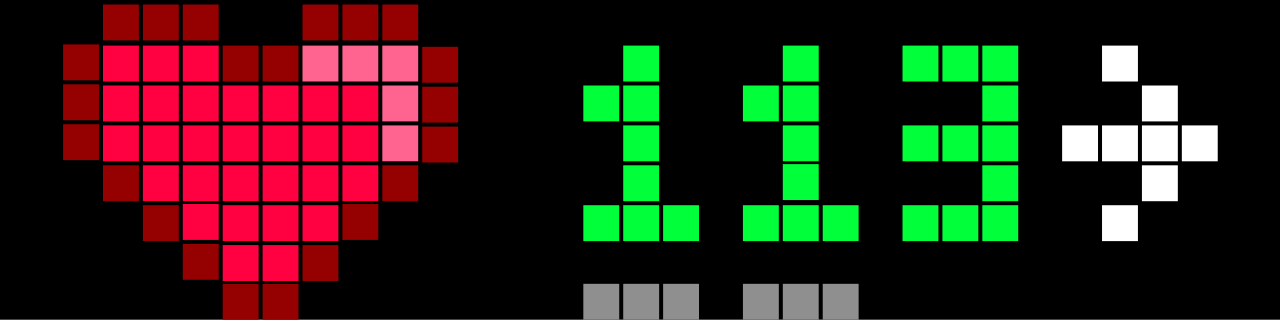
- L’emoji cambia in base alla BG - Riferimento Emoji Icon
- BG con codice colore - Tabella di riferimento colori
- Freccia di tendenza - frecce standard (mg/dL), frecce piccole (mmol/L) - Tabella frecce di tendenza
- Barre in basso = minuti dall’ultima lettura (1 barra = 1 min, 5 barre = 5+ min)
- Tieni premuto il pulsante di posticipo per mostrare temporaneamente BG and Time
- Inversione: solo lato destro
- Unicorn: imposta il valore soglia nelle impostazioni del display
Emoji Icon Slang
Emoji Icon Slang
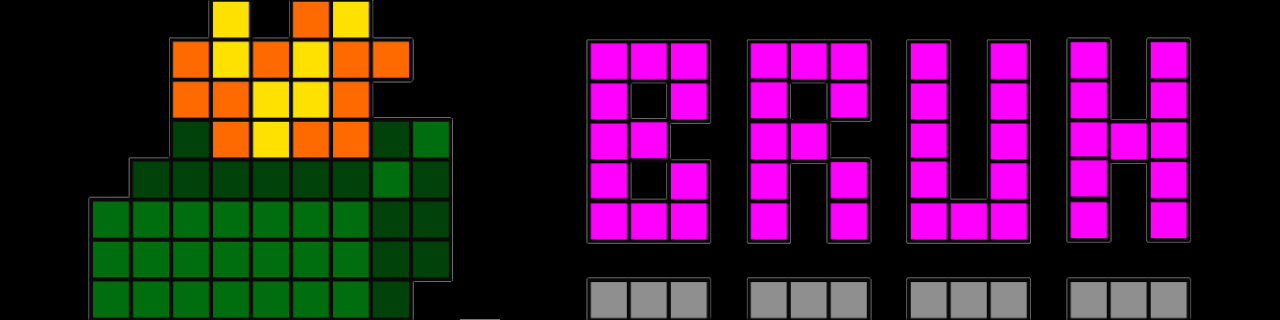
- L’emoji cambia in base alla BG - Riferimento Emoji Icon
- Intervallo BG mostrato come parola slang con codice colore - Tabella di riferimento colori e Riferimento slang
- Barre in basso = minuti dall’ultima lettura (1 barra = 1 min, 5 barre = 5+ min)
- Tieni premuto il pulsante di posticipo per mostrare temporaneamente BG and Time
- Inversione: solo lato destro
- Unicorn: imposta il valore soglia nelle impostazioni del display
- Se non conosci il gergo degli adolescenti di oggi, puoi barare leggendo le definizioni nella pagina Riferimento slang.
Display per due utenti
2 User BG
2 User BG
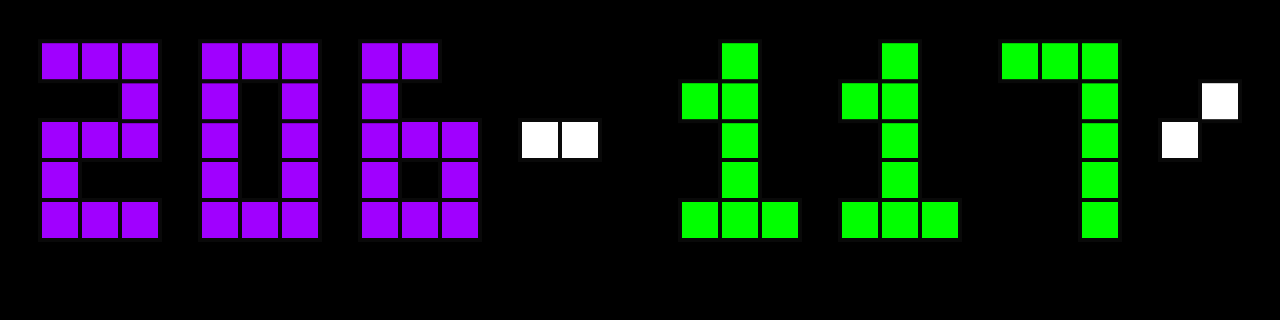
- User 1 = sinistra, User 2 = destra
- BG con codice colore - Tabella di riferimento colori
- Freccia di tendenza - frecce piccole - Tabella frecce di tendenza
- Tieni premuto il pulsante di posticipo per mostrare temporaneamente l’ora
- Opzione invertita mostrata qui sotto
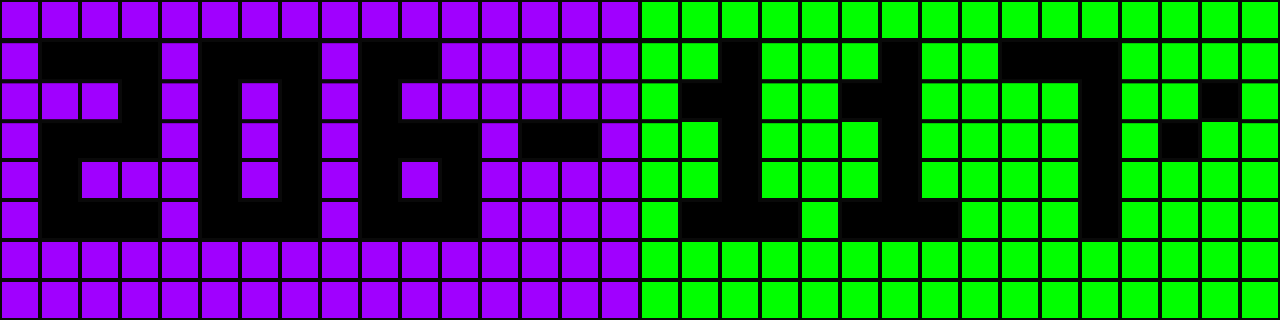
2 User Color
2 User Color
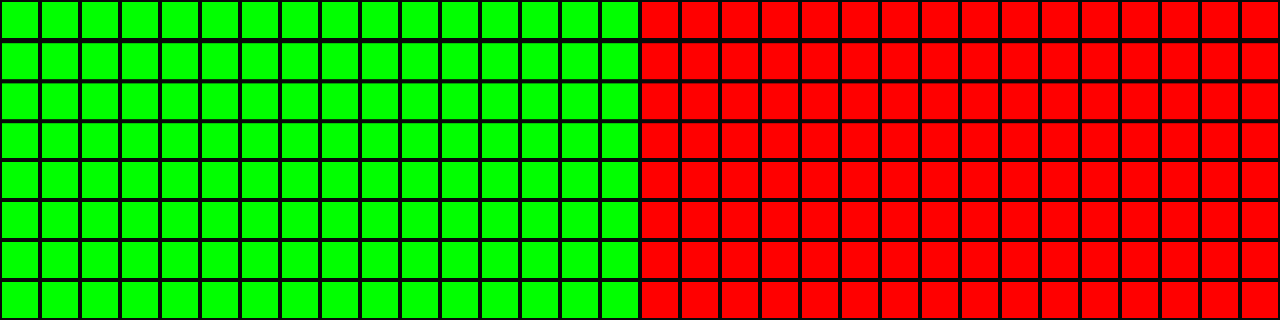
- User 1 = sinistra, User 2 = destra
- Intero display con codice colore per una lettura a colpo d’occhio - Tabella di riferimento colori
- Tieni premuto il pulsante di posticipo per mostrare temporaneamente 2 User BG
- Inversione: nessun effetto su questo display
2 User Emoji Smiley
2 User Emoji Smiley
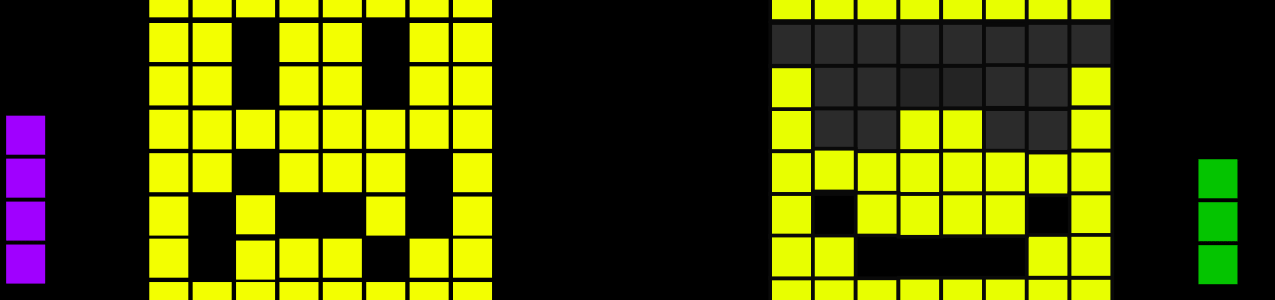
- L’emoji cambia in base alla BG - Riferimento Emoji Smiley
- Barre laterali = minuti dall’ultima lettura per ciascun utente (1 barra = 1 min, 5 barre = 5+ min), con codice colore in base alla BG
- Tieni premuto il pulsante di posticipo per mostrare temporaneamente 2 User BG
- Unicorn: imposta il valore soglia nelle impostazioni del display
- Opzione invertita mostrata qui sotto
2 User Emoji Icon
2 User Emoji Icon
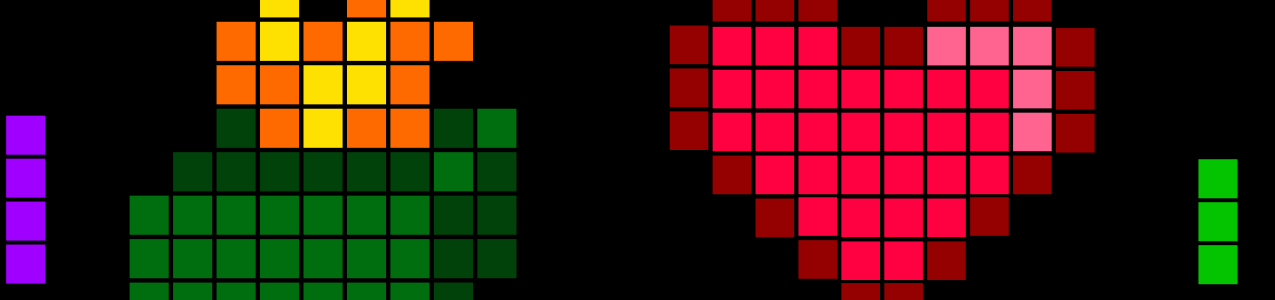
- L’emoji cambia in base alla BG - Riferimento Emoji Icon
- Barre laterali = minuti dall’ultima lettura per ciascun utente (1 barra = 1 min, 5 barre = 5+ min), con codice colore in base alla BG
- Tieni premuto il pulsante di posticipo per mostrare temporaneamente 2 User BG
- Unicorn: imposta il valore soglia nelle impostazioni del display
- Opzione invertita mostrata qui sotto
Impostazioni display
Color Ranges
Blink Minute Ticker
Anima l’indicatore dei minuti per segnalare i secondi all’interno del minuto corrente.Day and Night Brightness
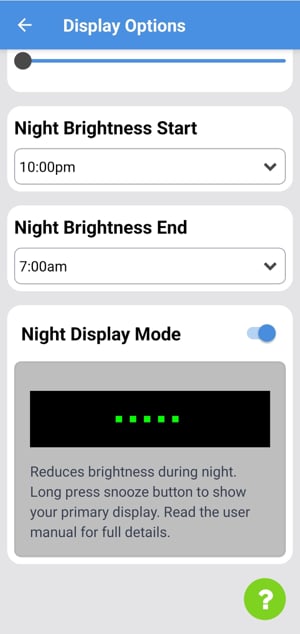
Passa automaticamente dalla luminosità diurna a quella notturna in base agli orari che imposti.Night Display Mode