

-
Update-Mitteilungen aktivieren
Aktivieren Sie in den Einstellungen Ihres Smartphones die Mitteilungen für die SugarPixel-App, damit Sie benachrichtigt werden, sobald Updates verfügbar sind. -
Update installieren
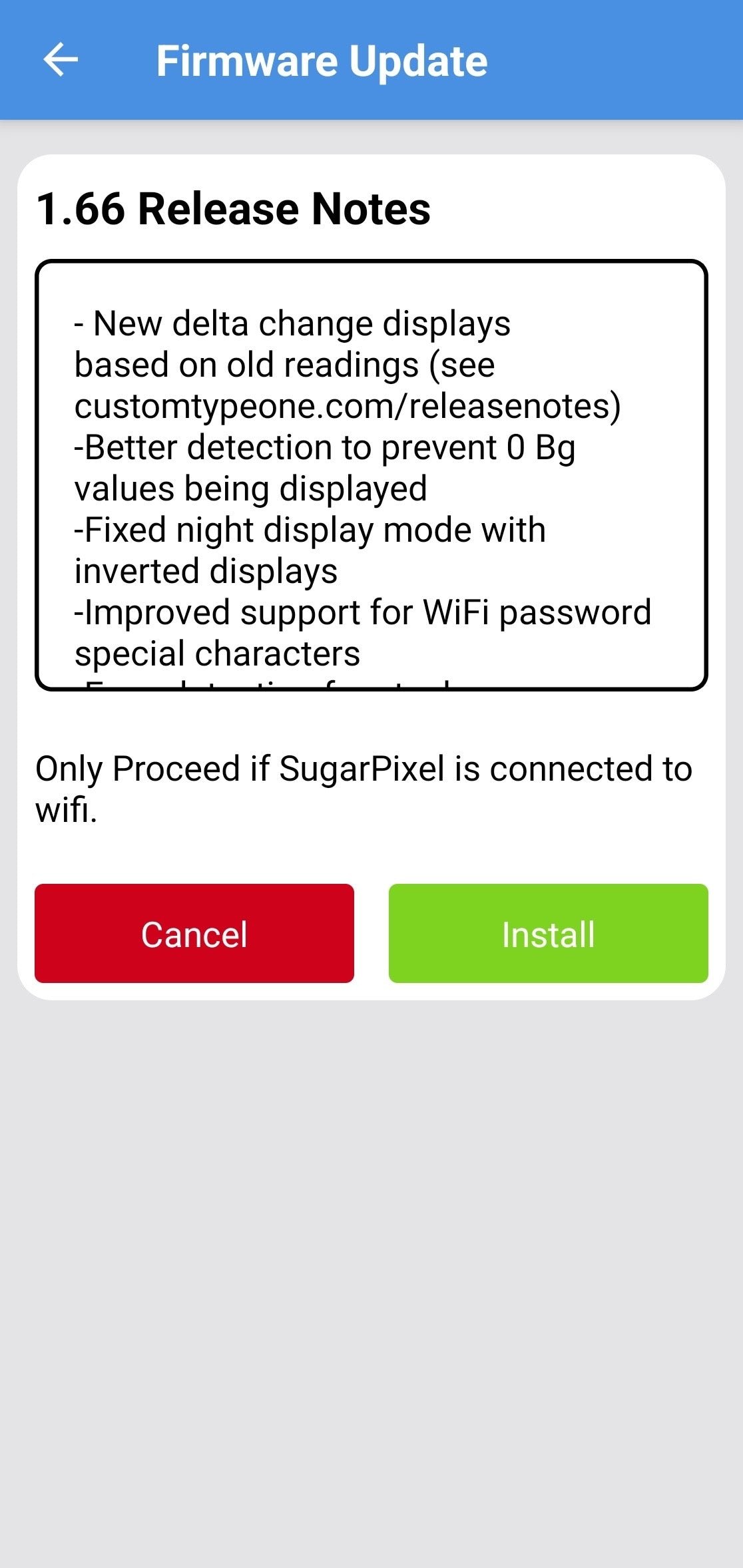
Tippen Sie in der App auf Install. SugarPixel Mini/Classic zeigt während des Updates „UPDATE“ an – folgen Sie den Anweisungen auf dem Bildschirm. Tippen Sie auf Update App, um sicherzustellen, dass Sie die neueste App-Version verwenden. -
Wenn das Update hängen bleibt
Wird „UPDATE“ länger als 10 Minuten angezeigt: Starten Sie Ihr Smartphone neu, ziehen Sie den Stecker des SugarPixel Mini/Classic und stecken Sie ihn wieder ein, deaktivieren Sie vorübergehend das WLAN Ihres Smartphones und versuchen Sie es dann erneut.
Bluetooth-Update Mini
SugarPixel Mini kann auch per Bluetooth über die App aktualisiert werden. Verwenden Sie das Bluetooth-Update nur, wenn:- das Update über WLAN fehlgeschlagen ist, oder
- Sie aktualisieren müssen, während SugarPixel Mini nicht mit dem WLAN verbunden ist.