1
App installieren und Grundlagen lesen
Laden Sie die App herunter, installieren Sie sie und erlauben Sie alle Berechtigungen einschließlich Mitteilungen (erforderlich für Hinweise auf Firmware-Updates). Lesen Sie vor dem Verbinden Folgendes:
- Die App verbindet sich nicht mit Ihrem CGM und muss nicht auf demselben Smartphone wie Ihre CGM-App installiert sein.
- Mehrere Smartphones können denselben SugarPixel Mini/Classic konfigurieren. Ein Smartphone kann auch mehrere SugarPixels verwalten – jeder erscheint als eigenes Gerät und wird unabhängig konfiguriert.
- Alle Einstellungen werden auf dem SugarPixel Mini/Classic gespeichert, nicht in der App.
- Die App soll nicht dauerhaft verbunden bleiben. Tippen Sie nach Abschluss Ihrer Änderungen immer im App-Menü auf Disconnect. Eine bestehende Verbindung kann WLAN-Downloads stören und einen Neustart erfordern, bevor Sie sich erneut verbinden können.
2
Mit Ihrem SugarPixel Mini/Classic verbinden
Beim Öffnen sucht die App automatisch nach SugarPixels in der Nähe. Ihr Gerät erscheint in einer Liste – jeder SugarPixel Mini/Classic hat einen eindeutigen Namen (zum Beispiel SugarPixel-2A28).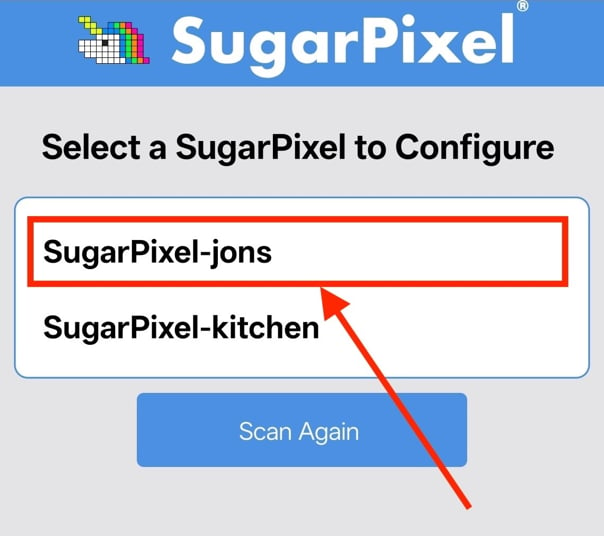
Tippen Sie in der Liste direkt auf den Namen Ihres SugarPixel Mini/Classic, um mit der Konfiguration zu beginnen.
3
Kopplungscode eingeben
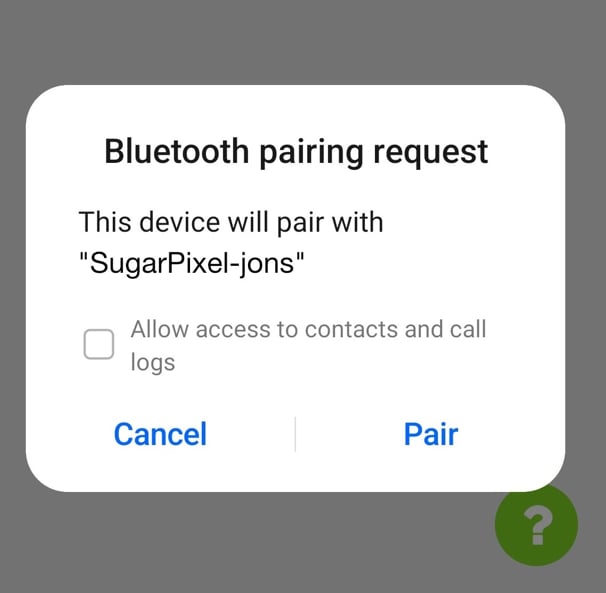
Wenn Sie sich zum ersten Mal von einem neuen Smartphone aus verbinden, zeigt Ihr Smartphone eine Bluetooth-Kopplungsanfrage mit der Aufforderung, einen PIN-Code einzugeben.Gleichzeitig zeigt der Bildschirm Ihres SugarPixel Mini/Classic einen eindeutigen 6-stelligen Code an. Geben Sie genau diesen Code in die Anfrage auf Ihrem Smartphone ein.