

Benutzer in Japan und Singapur: Folgen Sie stattdessen der Gluroo-Anleitung, um SugarPixel Mini/Classic mit Ihrem Dexcom-Konto zu verbinden.
1
Server auswählen
Wenn Ihr Dexcom-Konto in den USA erstellt wurde, lassen Sie USA Server aktiviert. Wurde Ihr Konto außerhalb der USA erstellt, deaktivieren Sie die Option.
2
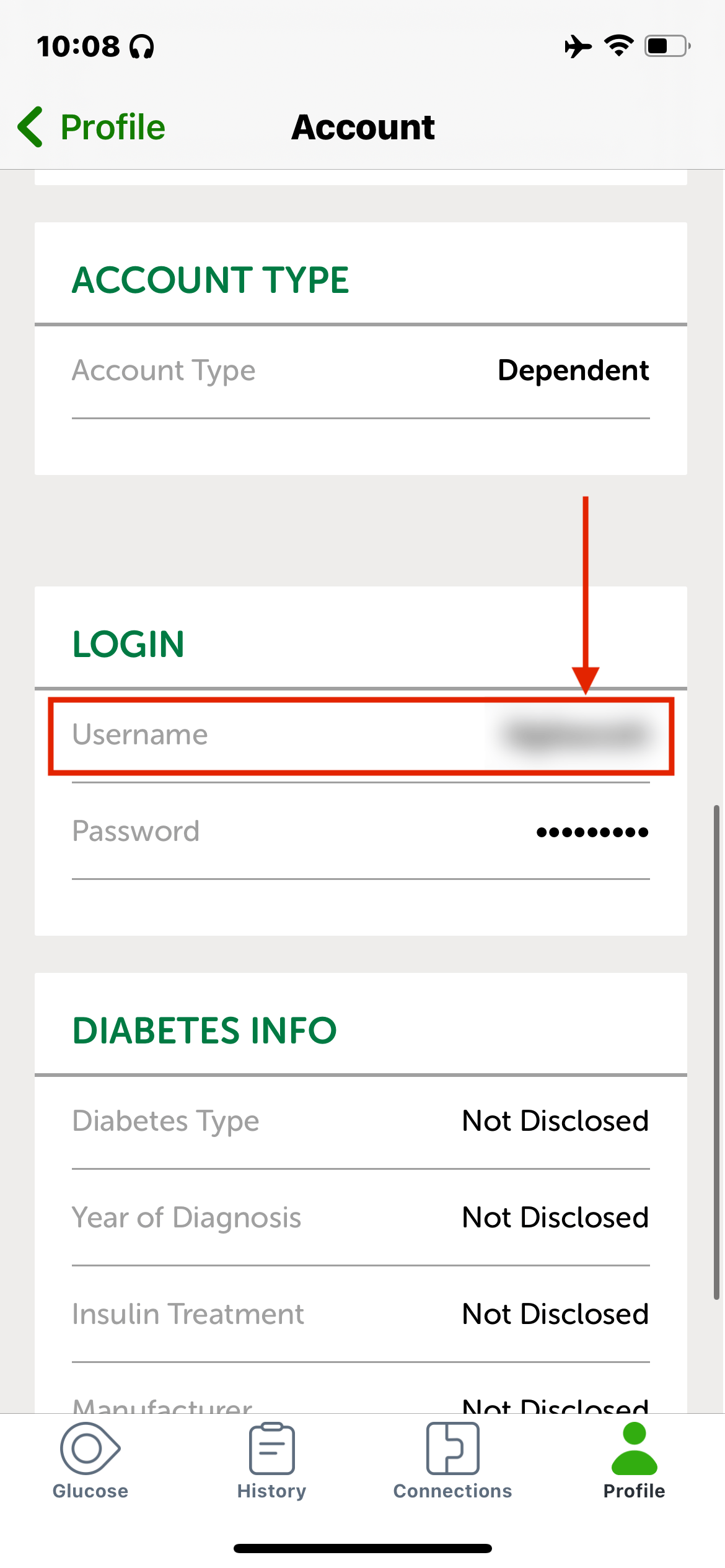
Dexcom-Benutzernamen herausfinden
3
Anmeldung auf der Dexcom-Website testen
Bevor Sie Ihr Passwort in SugarPixel Mini/Classic eingeben, prüfen Sie zuerst, ob es auf der Dexcom-Website funktioniert:
- USA: clarity.dexcom.com
- Außerhalb der USA: clarity.dexcom.eu
4
Freigabe aktivieren
Dexcom lädt Echtzeitdaten nur hoch, wenn die Freigabe (Sharing) aktiviert ist und mindestens ein Follower existiert. Fügen Sie in der Dexcom-App einen Follower hinzu, bevor Sie fortfahren. Wenn Ihnen niemand folgen soll, laden Sie sich selbst ein und installieren Sie die Follow-App mit deaktivierten Alarmen.
5
Zugangsdaten in SugarPixel Mini/Classic eingeben
Geben Sie Ihren Dexcom-Benutzernamen und Ihr Passwort ein und tippen Sie auf Sync CGM. SugarPixel Mini/Classic zeigt “DOWNLOAD” an und beginnt dann, Werte anzuzeigen.