

Usuarios de Japón y Singapur: sigan las instrucciones de Gluroo para vincular SugarPixel Mini/Classic a su cuenta de Dexcom.
1
Selecciona tu servidor
Si tu cuenta de Dexcom se creó en EE. UU., deja USA Server activado. Si tu cuenta se creó fuera de EE. UU., desactívalo.
2
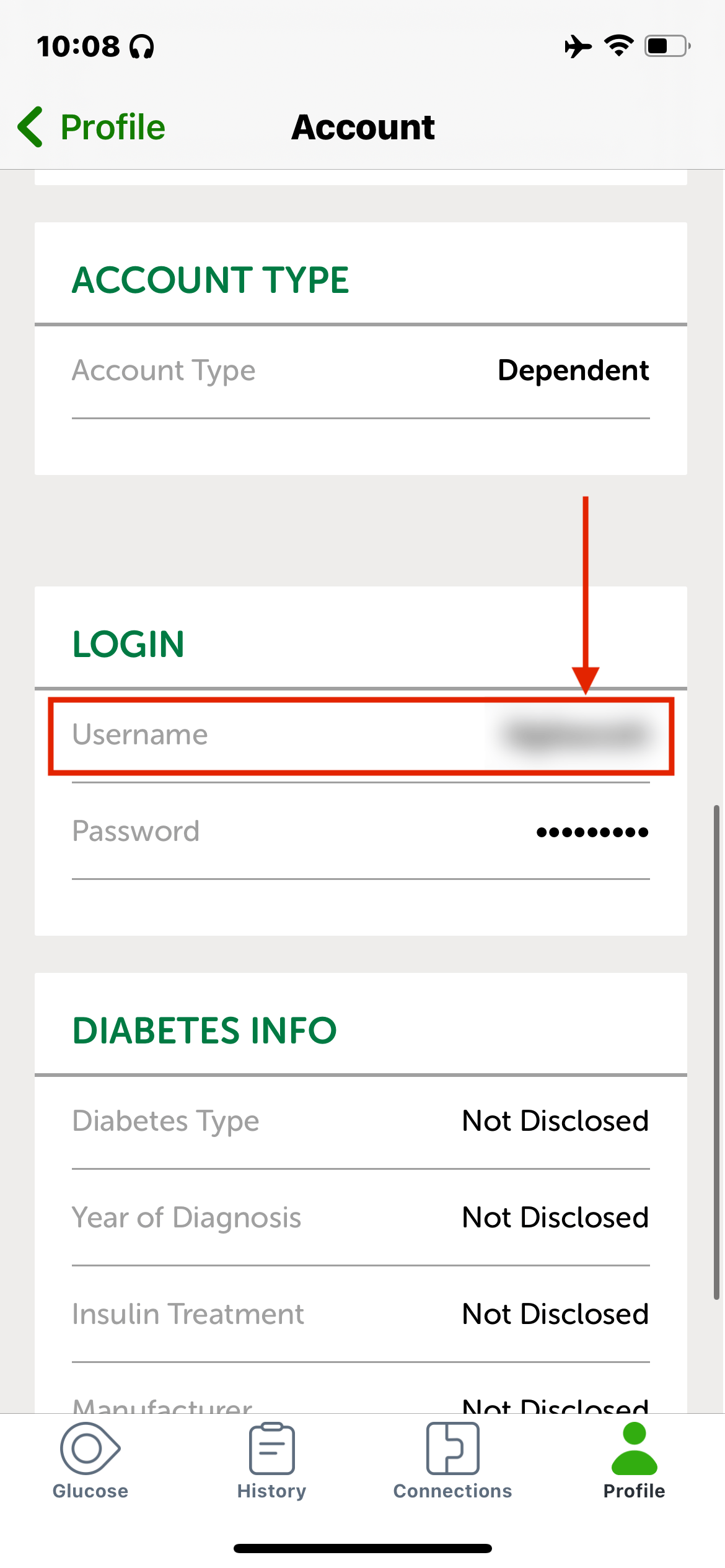
Busca tu nombre de usuario de Dexcom
3
Prueba tu inicio de sesión en el sitio web de Dexcom
Antes de ingresar tu contraseña en SugarPixel Mini/Classic, confirma primero que funciona en el sitio web de Dexcom:
- EE. UU.: clarity.dexcom.com
- Fuera de EE. UU.: clarity.dexcom.eu
4
Activa Compartir
Dexcom solo sube datos en tiempo real cuando Compartir está activado y existe al menos un seguidor. Agrega un seguidor en la app de Dexcom antes de continuar. Si no quieres que otras personas te sigan, invítate a ti mismo e instala la app Follow con las alertas desactivadas.
5
Ingresa tu inicio de sesión en SugarPixel Mini/Classic
Ingresa tu nombre de usuario y contraseña de Dexcom y toca Sync CGM. SugarPixel Mini/Classic mostrará “DOWNLOAD” y luego empezará a mostrar lecturas.