1
Instala la app y revisa lo básico
Descarga e instala la app, permite todos los permisos, incluidas las notificaciones (necesarias para los avisos de actualización de firmware), y lee lo siguiente antes de conectarte:
- La app no se conecta a tu CGM y no necesita estar en el mismo teléfono que tu app del CGM.
- Varios teléfonos pueden configurar el mismo SugarPixel Mini/Classic. Un teléfono también puede administrar varios SugarPixel: cada uno aparece como un dispositivo independiente y se configura por separado.
- Todos los ajustes se guardan en el SugarPixel Mini/Classic, no en la app.
- La app no está pensada para quedarse conectada. Siempre toca Disconnect en el menú de la app cuando termines de hacer cambios. Dejarla conectada puede interferir con las descargas por WiFi y podría requerir reiniciar para volver a conectarse.
2
Conéctate a tu SugarPixel Mini/Classic
Al abrirse, la app busca automáticamente los SugarPixel cercanos. Tu dispositivo aparecerá en una lista; cada SugarPixel Mini/Classic tiene un nombre único (por ejemplo: SugarPixel-2A28).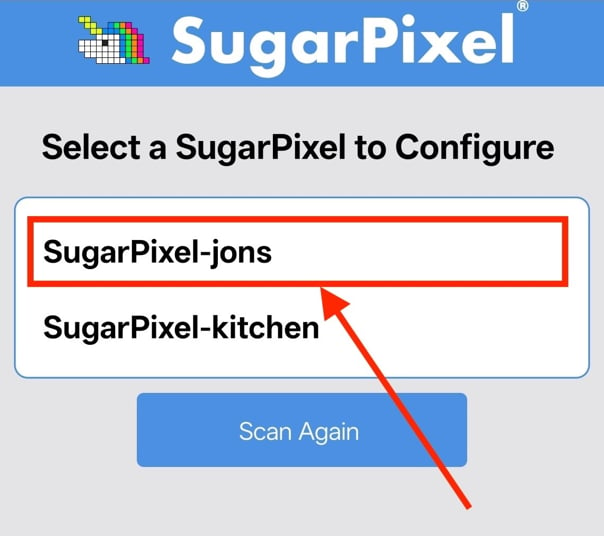
Toca directamente el nombre de tu SugarPixel Mini/Classic en la lista para comenzar la configuración.
3
Ingresa el código de vinculación
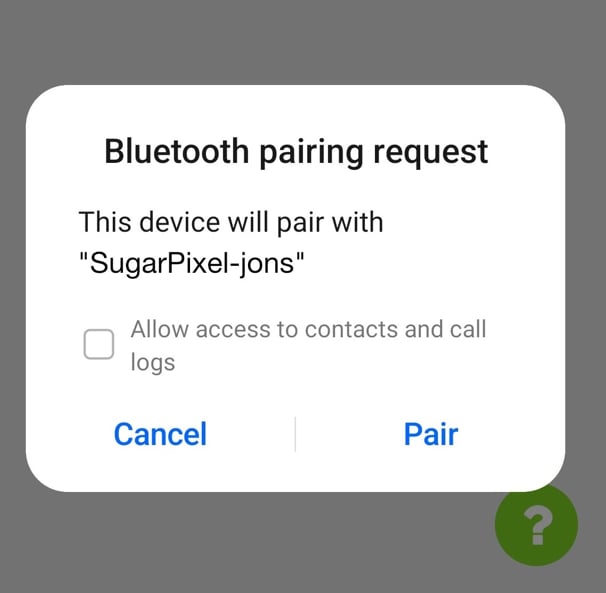
La primera vez que te conectes desde un teléfono nuevo, tu teléfono mostrará una solicitud de vinculación Bluetooth que pide un código PIN.En ese mismo momento, la pantalla física de tu SugarPixel Mini/Classic mostrará un código único de 6 dígitos. Escribe exactamente ese código en la solicitud de tu teléfono.