

Commencez ici : assurez-vous que l’application SugarPixel est à jour dans l’App Store ou le Play Store, et que la dernière version du micrologiciel est installée sur votre SugarPixel Mini/Classic. Voir Mise à jour du micrologiciel.
1
Notez le compte LibreLinkUp
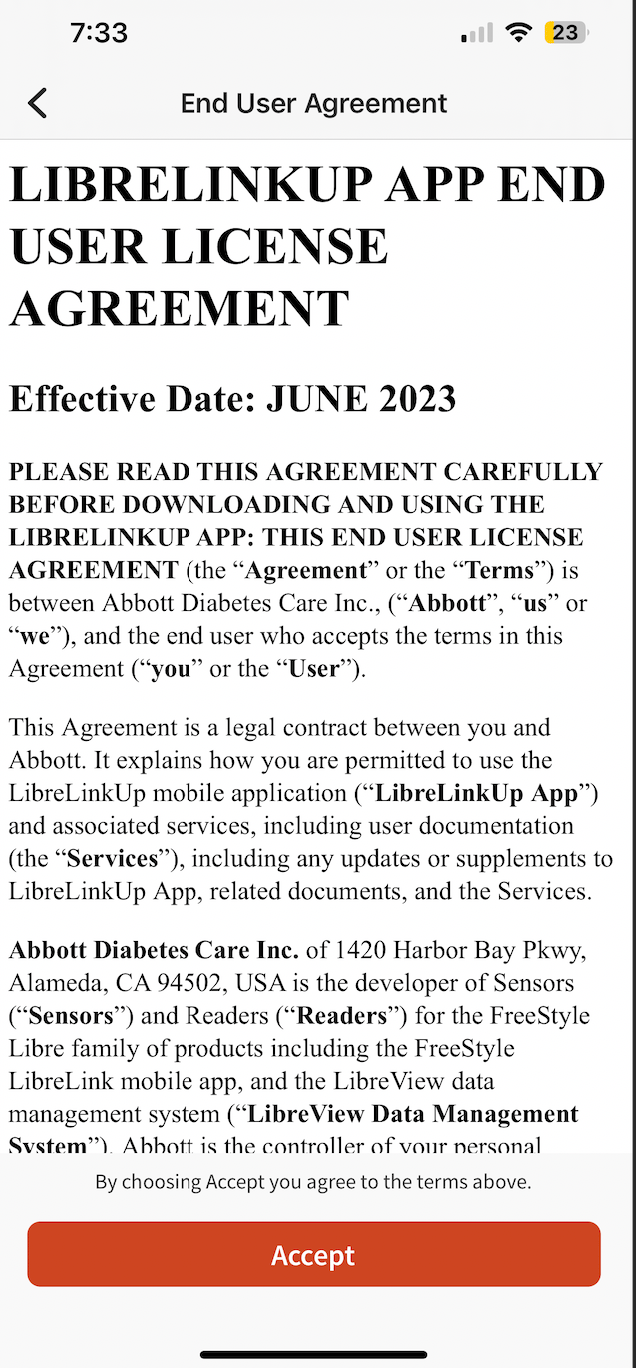
Notez l’adresse e-mail LibreLinkUp affichée sur l’écran CGM Connections de l’application. C’est avec ce compte que vous devez accepter les conditions.
2
Déconnectez-vous de LibreLinkUp, puis reconnectez-vous
Déconnectez-vous de l’application LibreLinkUp (et non de l’application Libre principale), reconnectez-vous avec ce compte, puis acceptez les conditions. Si l’application LibreLinkUp est installée sur plusieurs téléphones, déconnectez-vous sur chacun d’eux.En cas d’erreur de connexion, réinitialisez votre mot de passe LibreLinkUp dans l’application.
3
Les conditions ne se sont pas affichées ?
Supprimez puis réinstallez l’application LibreLinkUp, puis reconnectez-vous.
4
Vous suivez deux personnes ?
Si SugarPixel Mini/Classic suit deux comptes LibreLinkUp, répétez ces étapes pour chacun d’eux.
5
Redémarrez SugarPixel Mini/Classic
Débranchez SugarPixel Mini/Classic, puis rebranchez-le.