

Zuerst prüfen: Stellen Sie sicher, dass die SugarPixel App im App Store bzw. Play Store auf dem neuesten Stand ist und auf Ihrem SugarPixel Mini/Classic die neueste Firmware installiert ist. Siehe Firmware-Update.
1
LibreLinkUp-Konto notieren
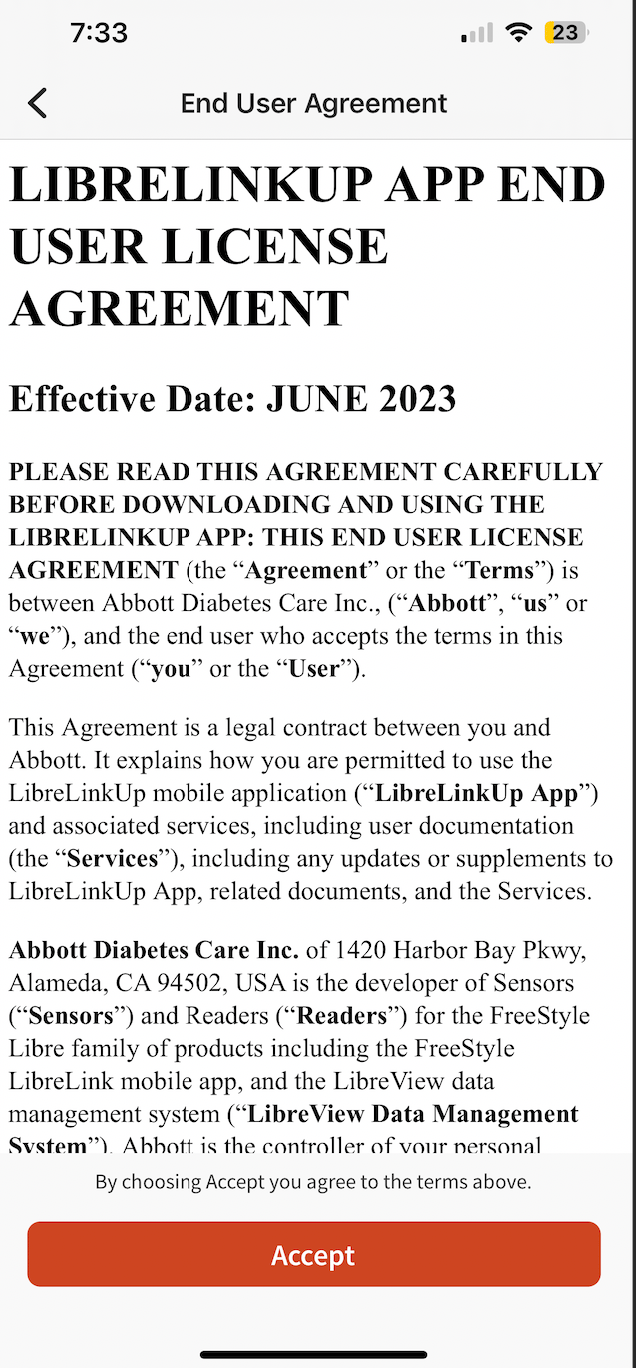
Notieren Sie die LibreLinkUp-E-Mail-Adresse, die in der App auf dem Bildschirm CGM Connections angezeigt wird. Mit diesem Konto müssen Sie die Bedingungen akzeptieren.
2
Von LibreLinkUp ab- und wieder anmelden
Melden Sie sich in der LibreLinkUp-App ab (nicht in der Libre-Haupt-App), melden Sie sich mit diesem Konto erneut an und akzeptieren Sie die Bedingungen. Wenn die LibreLinkUp-App auf mehreren Smartphones installiert ist, melden Sie sich auf allen ab.Wenn ein Anmeldefehler erscheint, setzen Sie Ihr LibreLinkUp-Passwort in der App zurück.
3
Bedingungen wurden nicht angezeigt?
Löschen Sie die LibreLinkUp-App, installieren Sie sie neu und melden Sie sich erneut an.
4
Sie folgen zwei Personen?
Wenn SugarPixel Mini/Classic zwei LibreLinkUp-Konten folgt, wiederholen Sie diese Schritte für jedes Konto.
5
SugarPixel Mini/Classic neu starten
Trennen Sie SugarPixel Mini/Classic vom Strom und schließen Sie es wieder an.